
SharePointは、Microsoft 365の一部として、最新のセキュリティ技術とポリシーを利用できます。ゼロトラストの原則に基づいて、アイデンティティ、デバイス、アプリケーション、データなどのすべての要素に対して検証と保護を行なえます。そこでここでは、社内のファイルサーバや、PC上のローカルディスク上にあるデータをクラウド(SharePoint)に移行する手順を示します。Microsoft 365 Business PremiumライセンスにはSharePointのライセンスが含まれます
SharePoint Onlineサイトの作成
https://www.office.com/にアクセスし「アプリ」→「SharePoint」をクリックします
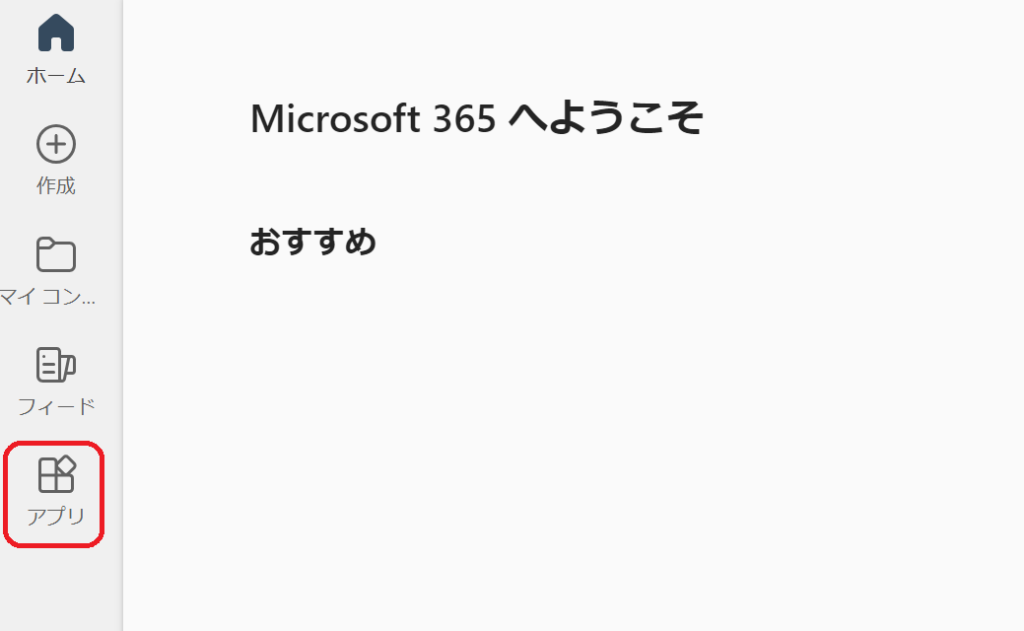
SharePointをクリックします
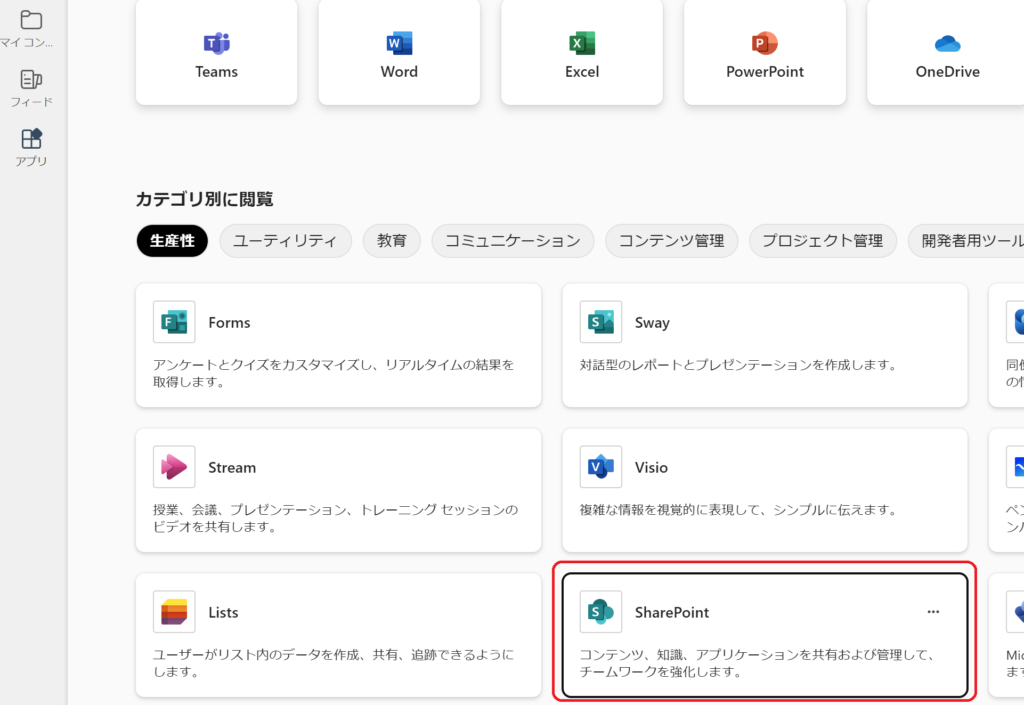
ここでは、「チームサイト」を選択します
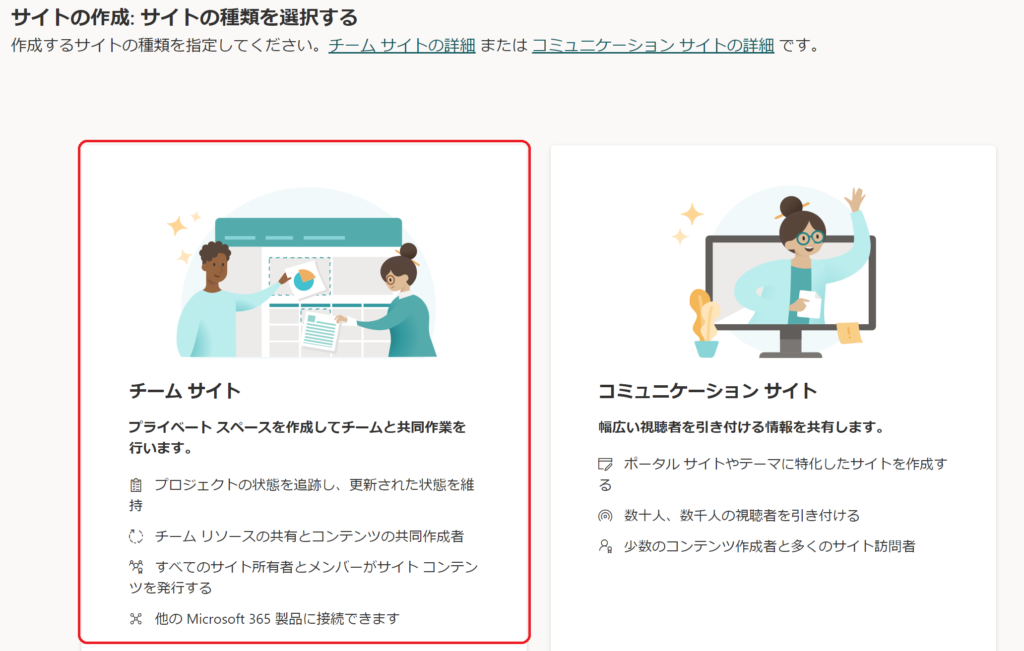
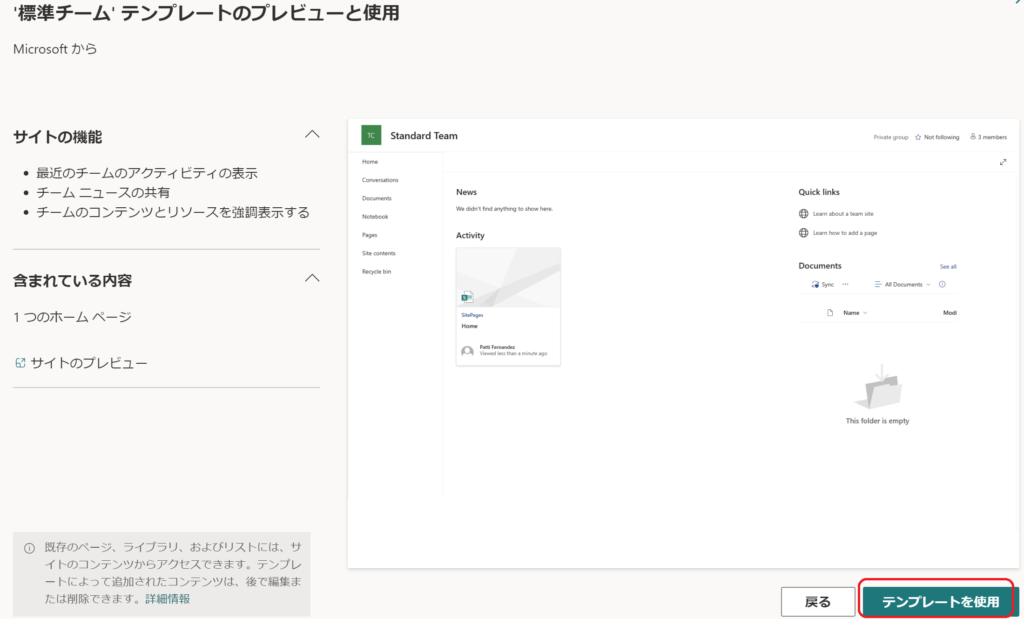
「標準チーム」を選択します
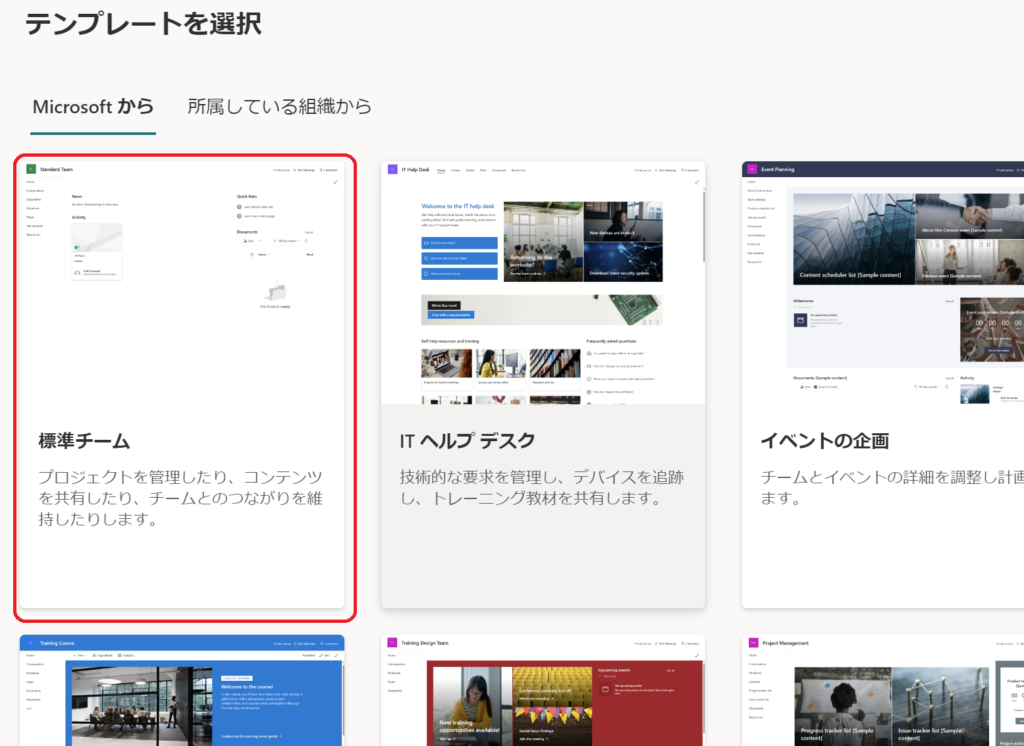
「テンプレートを使用」を選択します
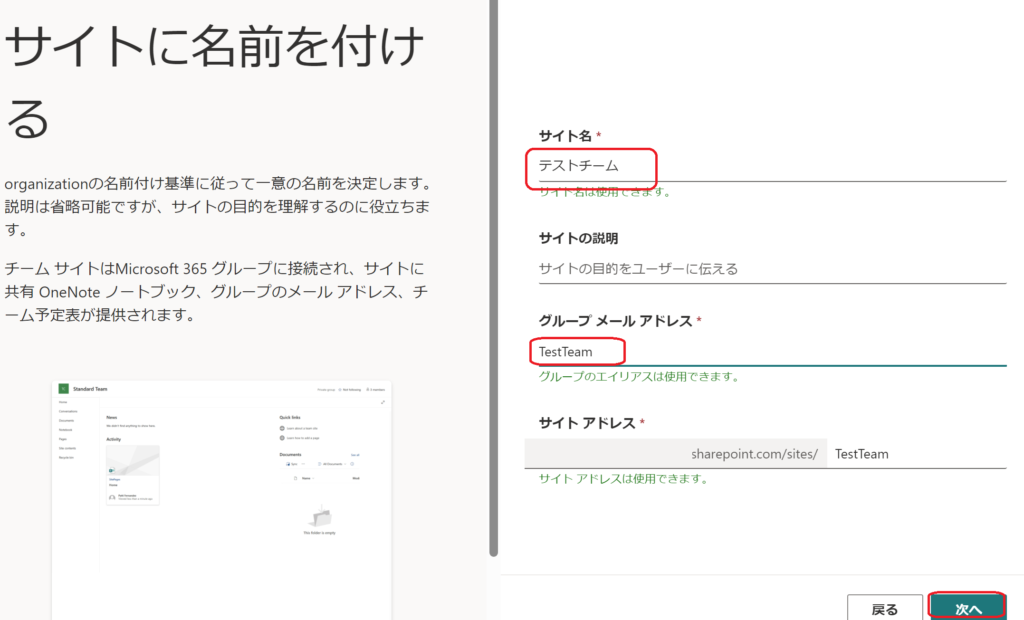
ここでは、サイト名に「テストチーム」、グループメールアドレスに「TestTeam」と入力し「次へ」をクリックします
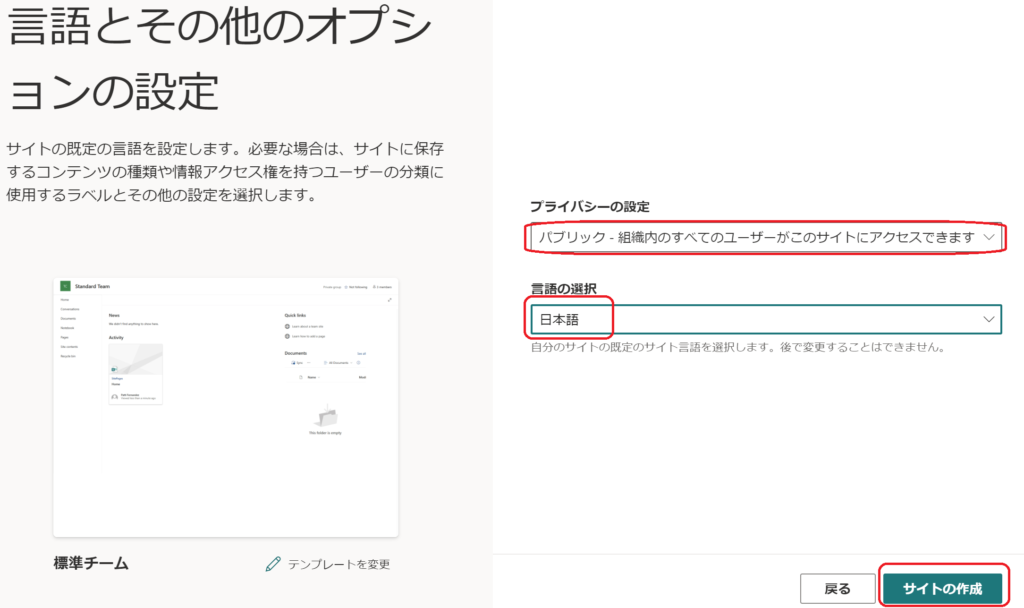
ここではプライバシーの設定に「パブリック」、言語に「日本語」を選択し「サイトの作成」をクリックします
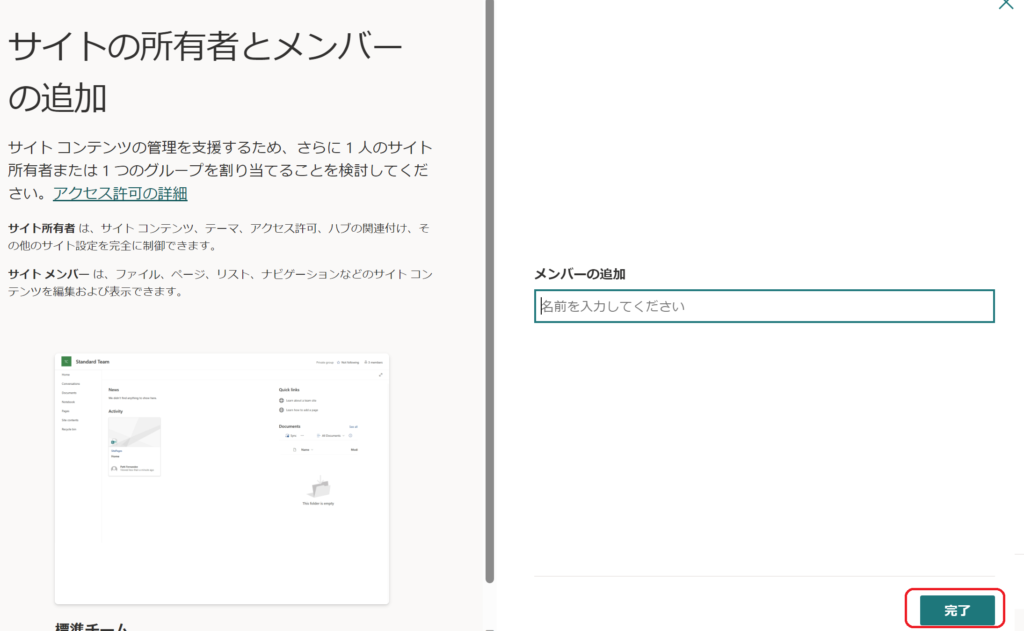
1.事前準備で作成したユーザと管理者をメンバーとして登録します
サイト内でのフォルダーの作成
データを保存するためのフォルダーを作成します
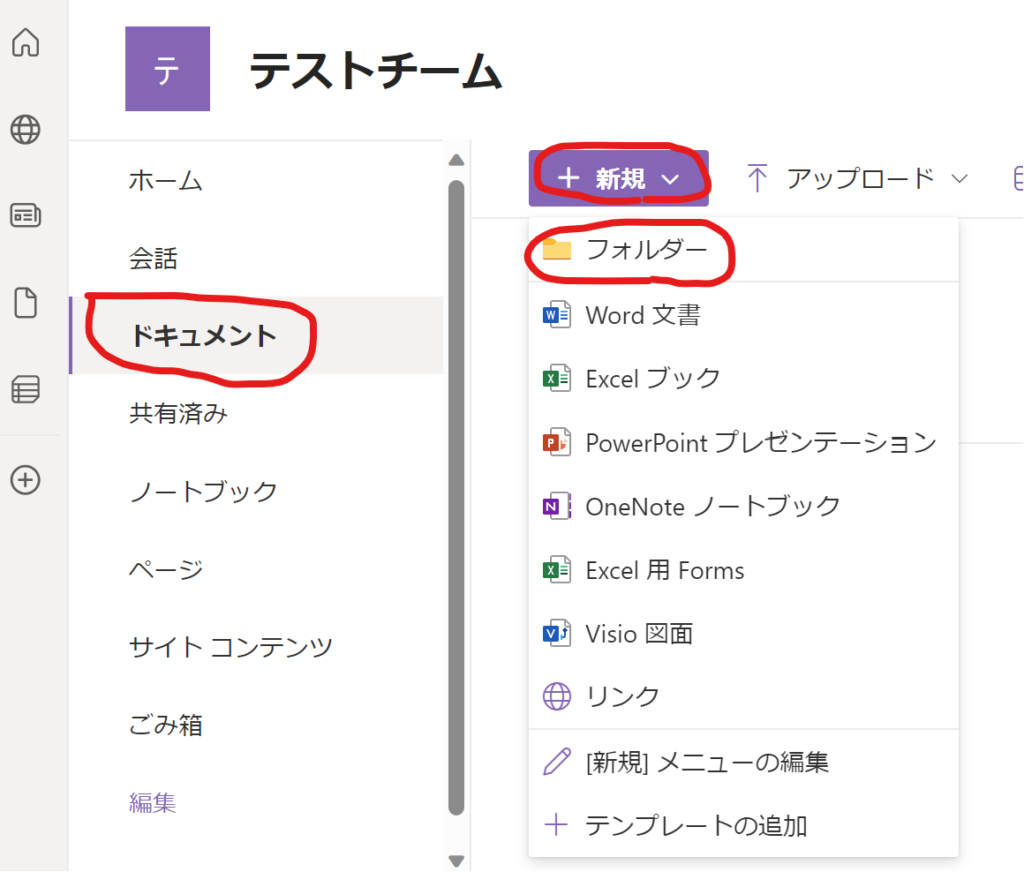
「ドキュメント」→「新規」→「フォルダー」を選択
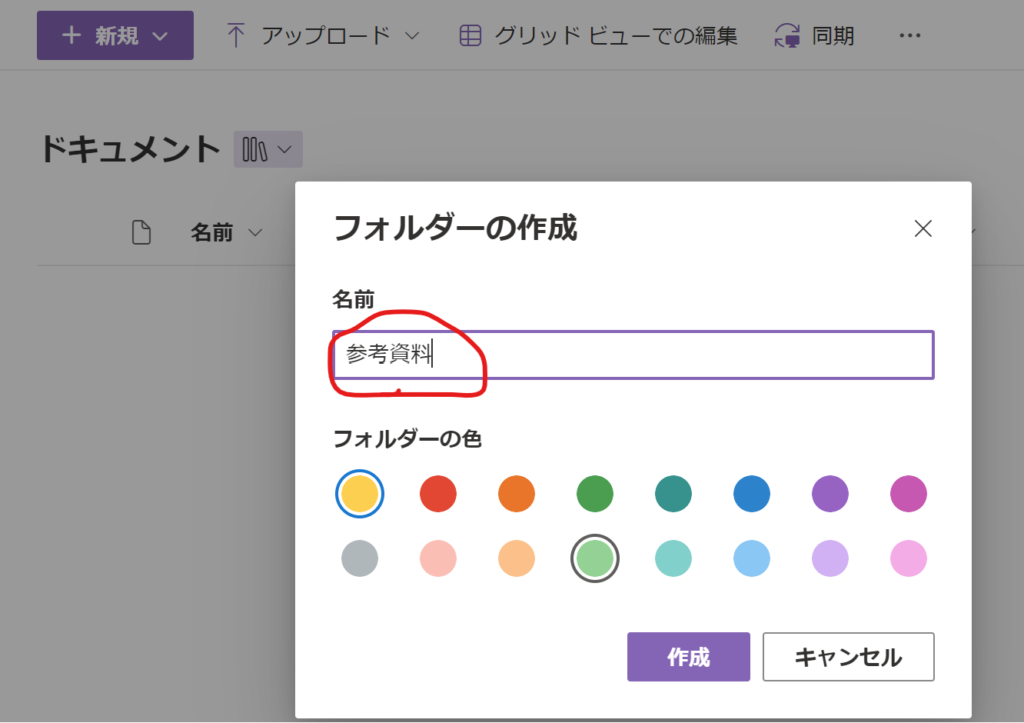
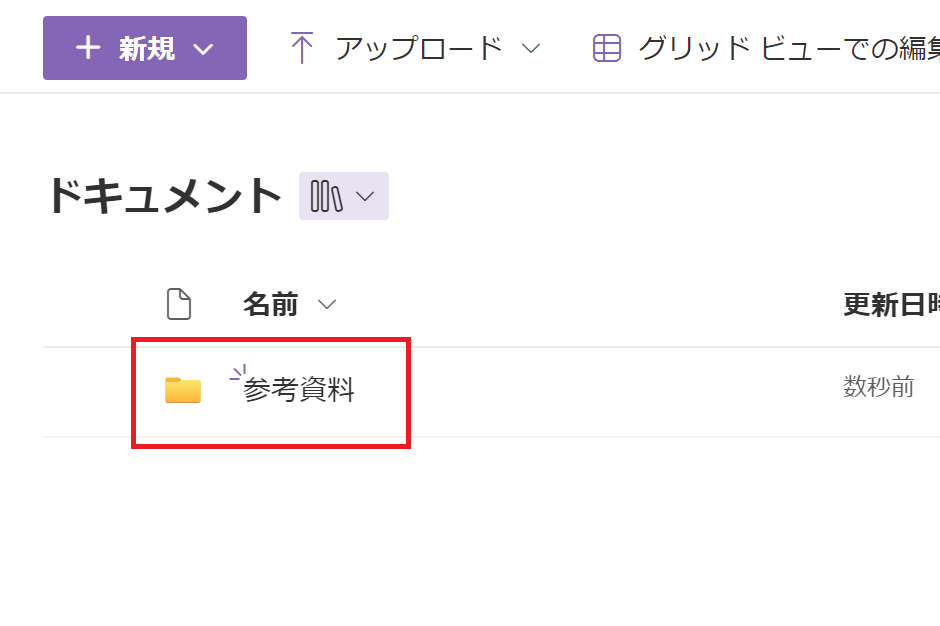
ここでは、参考資料という名前のフォルダーを作成します。名前に「参考資料」を入力し「作成」をクリック
ファイルのアップロード
作成したフォルダーをクリック
クラウド(SharePoint)に移行したい、ファイルサーバ上のデータや、ローカルPC上のファイルをDrag&Dropします
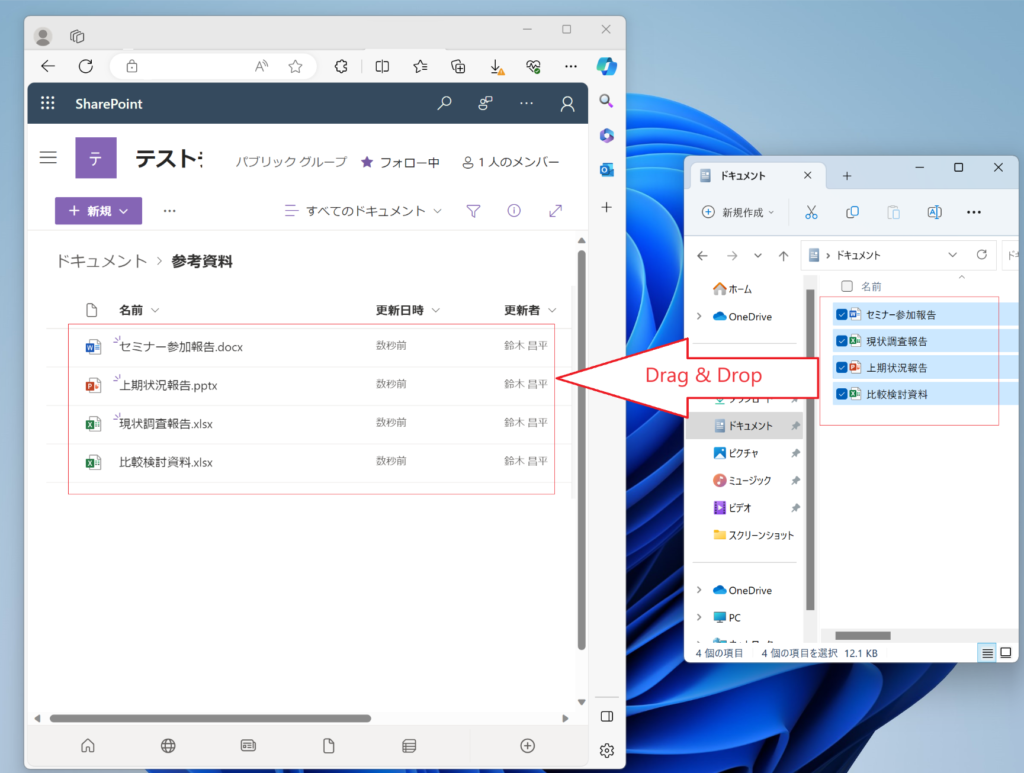
これで、データのクラウド移行は完了です。以降の章ではクラウドに移行したデータが情報漏洩やサンサムウェアの被害にあわないように対策していきます