
PCの暗号化を強制(PCの暗号化の自動化)
PCの暗号化をユーザに実施させるには手間がかかるため以下の手順に従い、PCの暗号化が自動で行えるよう設定します。
M365管理センター(https://admin.microsoft.com/)にアクセス 「エンドポイントマネジャー」→「エンドポイントセキュリティ」→「ディスクの暗号化」→「ポリシーの作成」
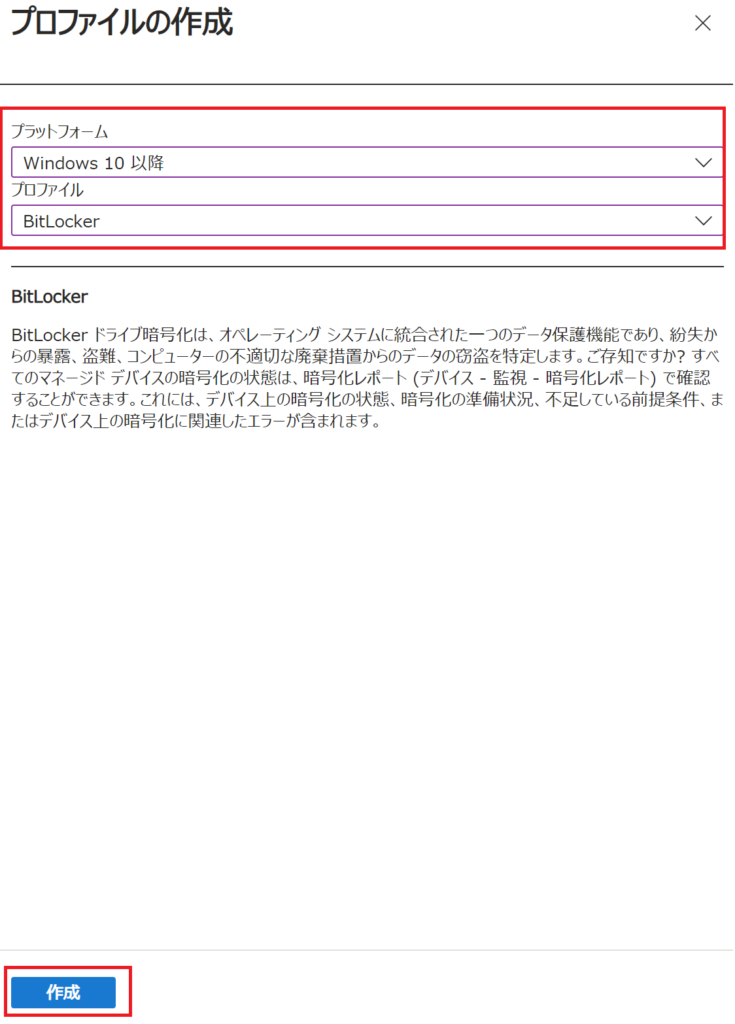
プロファイルの作成でプラットフォームはWindows10以降、プロファイルはBitlockerを選択して作成をクリックします
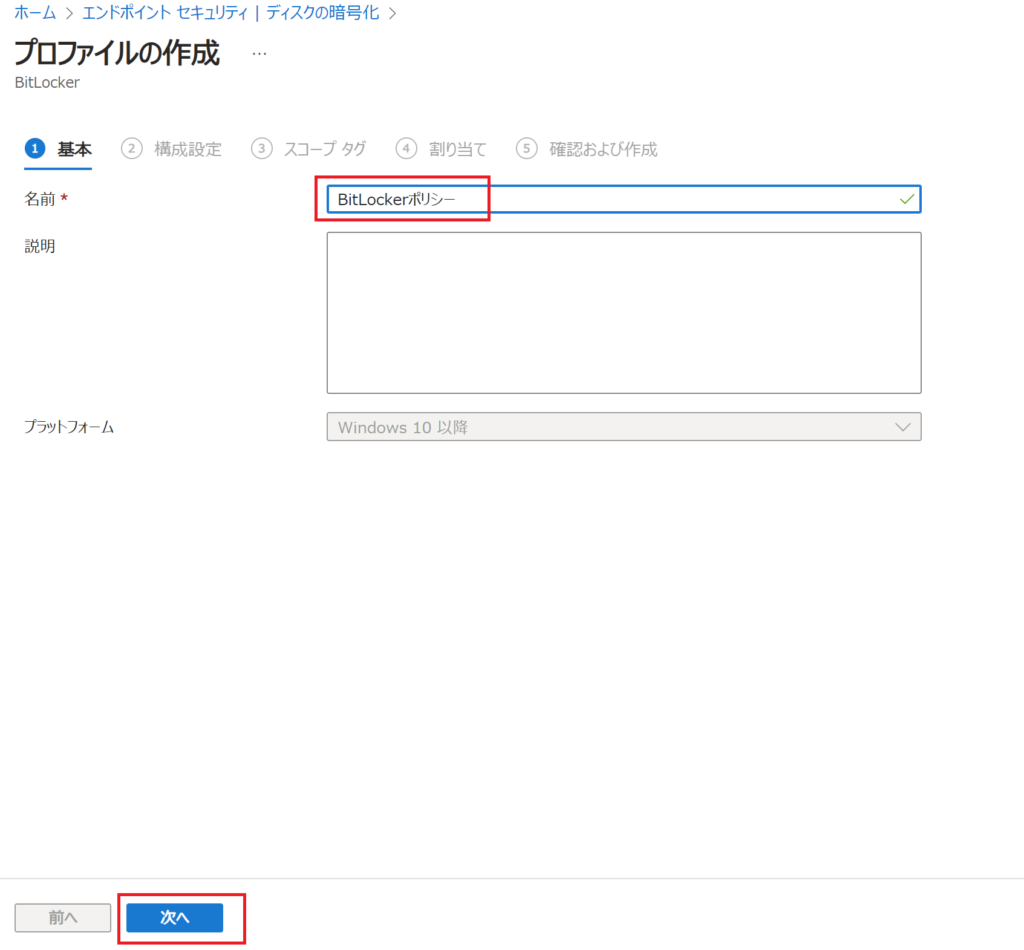
名前は「Bitlockerポリシー」と入力し「次へ」
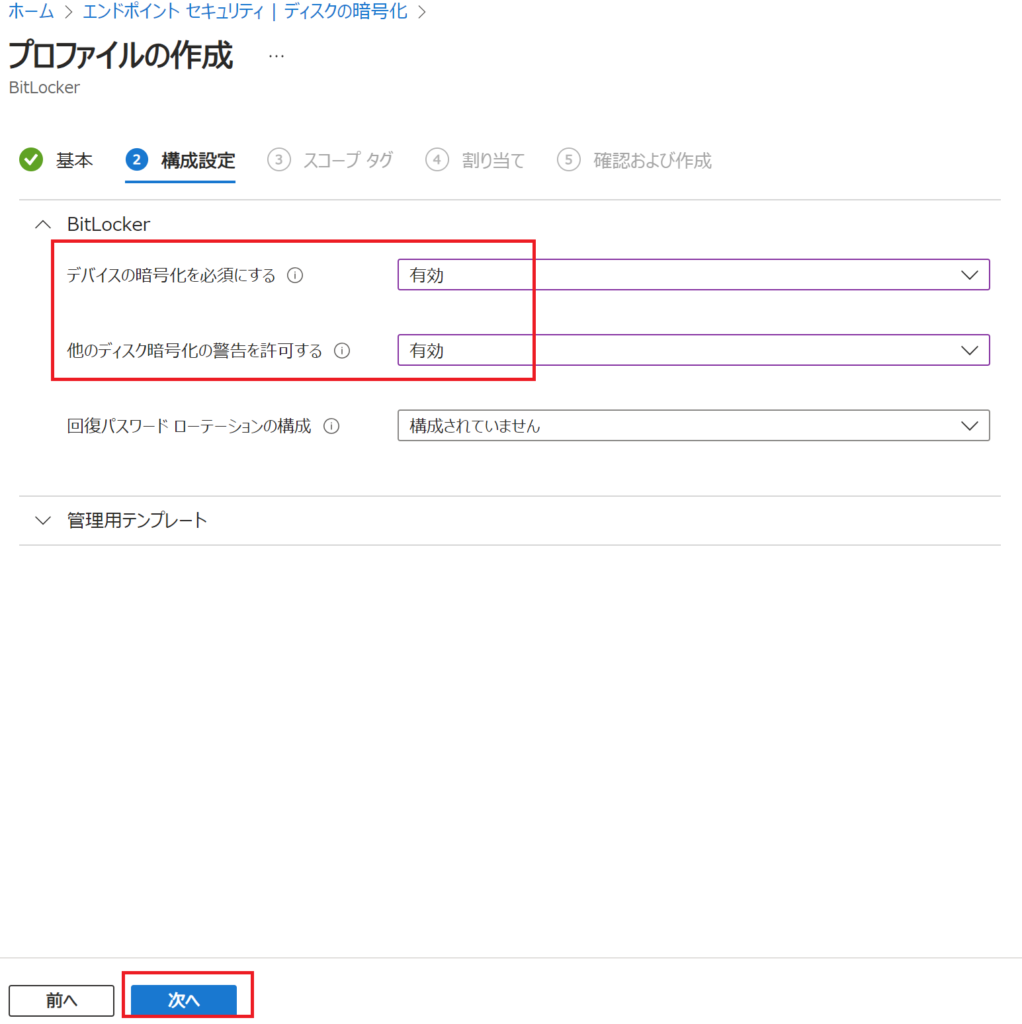
以下に示すように暗号化を有効にし「次へ」
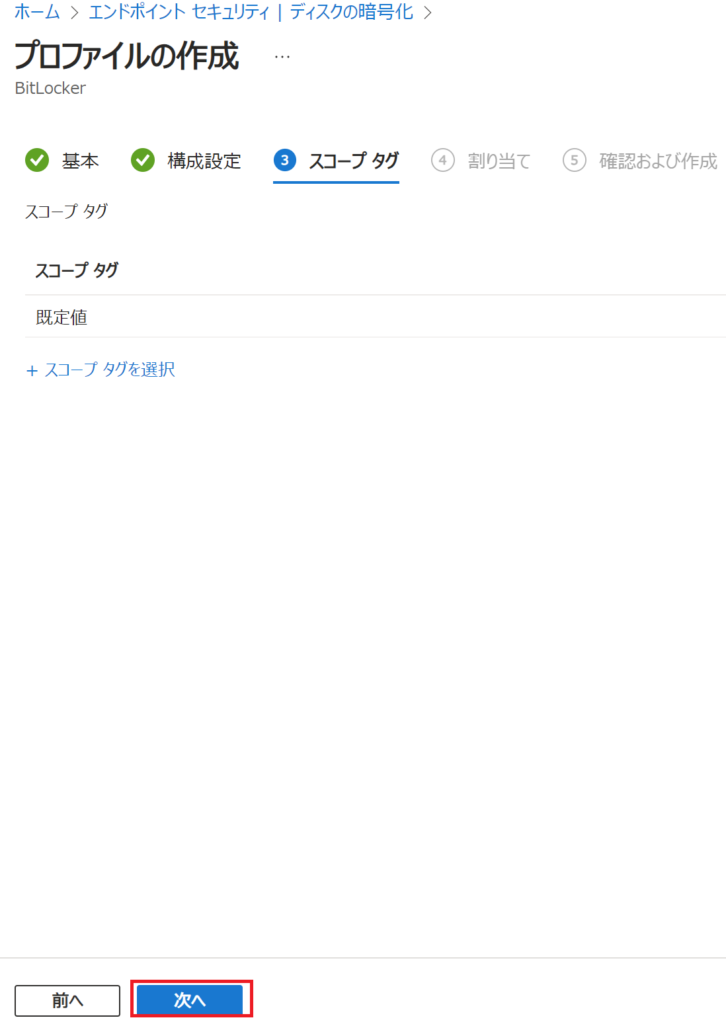
「次へ」をクリック
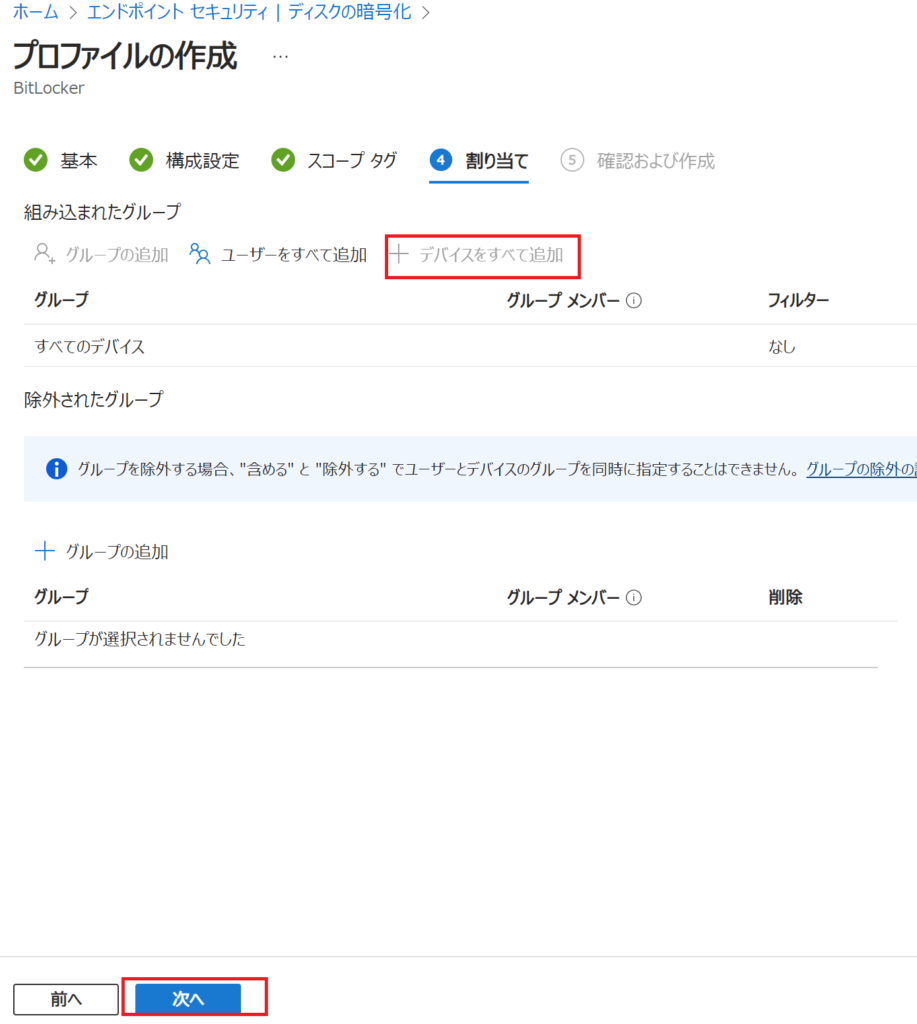
「デバイスをすべて追加」→「次へ」
「作成」をクリック
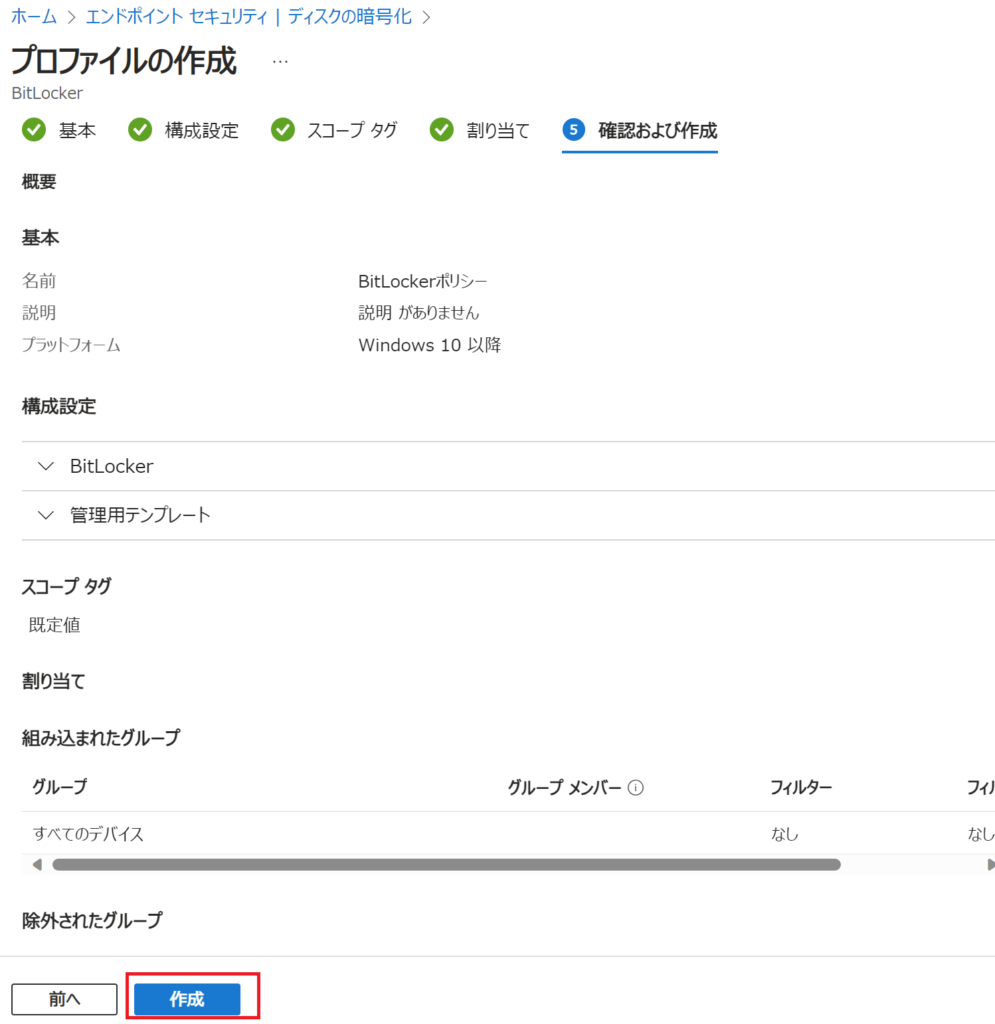
以上で、暗号化が自動で行われるのようになります。
暗号化されていないPCは非準拠のマークをつける
PCの暗号化は自動で行われるように設定しましたが、なんらかの理由で暗号化がされない事も考えまらます。そのため暗号化がされてないPCが会社のデータ(SharePoint)にアクセスできないようにします。
以降の手順に従って設定します。
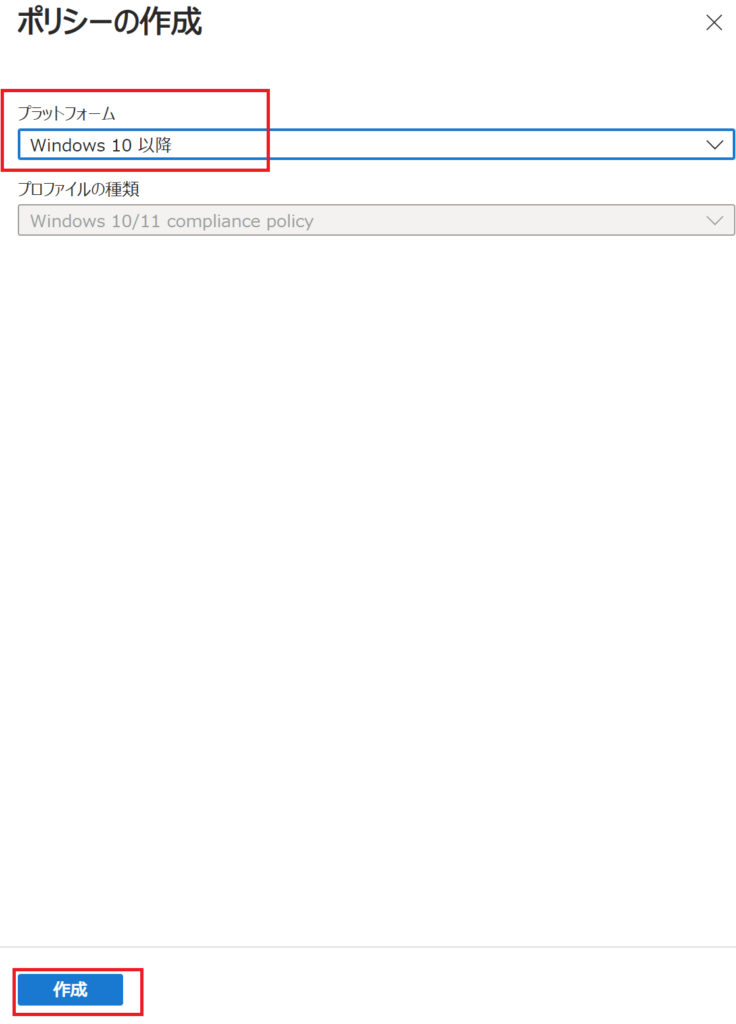
M365管理センター(https://admin.microsoft.com/)にアクセス 「エンドポイントマネジャー」→「デバイス」→「コンプライアンスポリシー」→「ポリシーの作成」
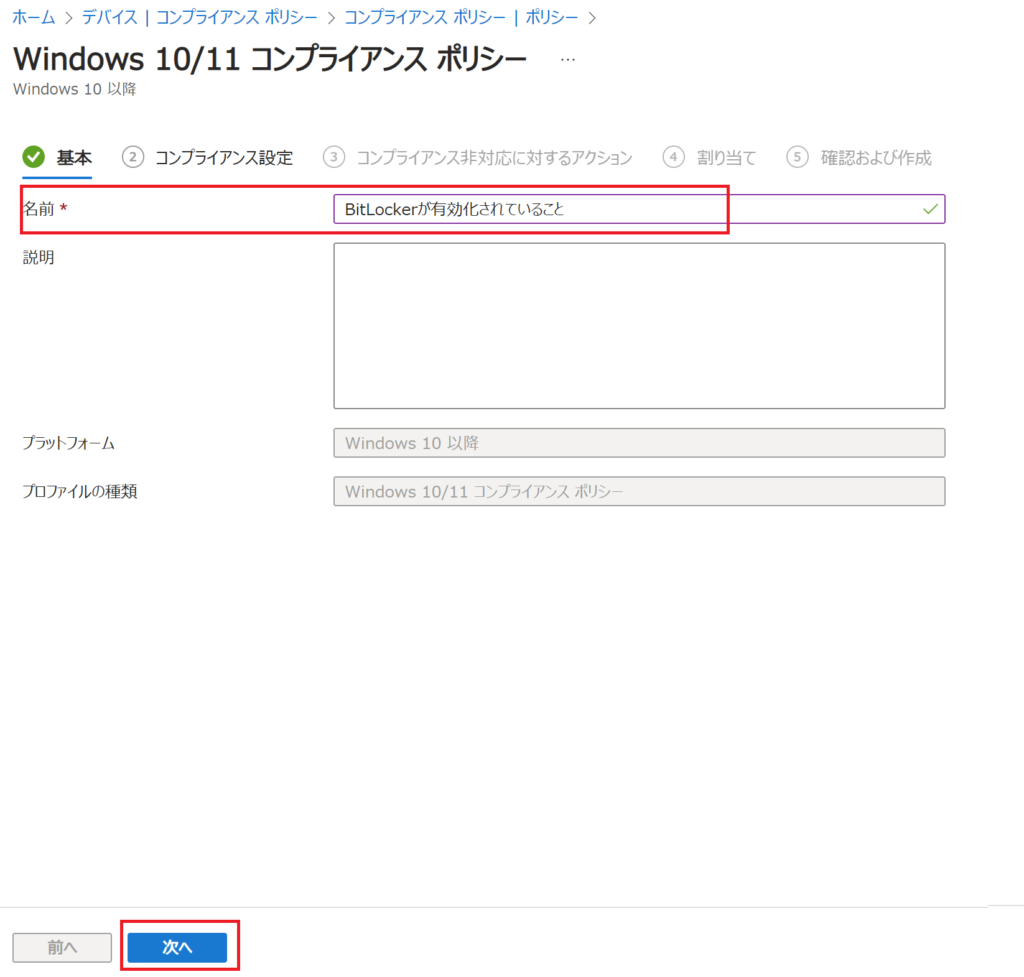
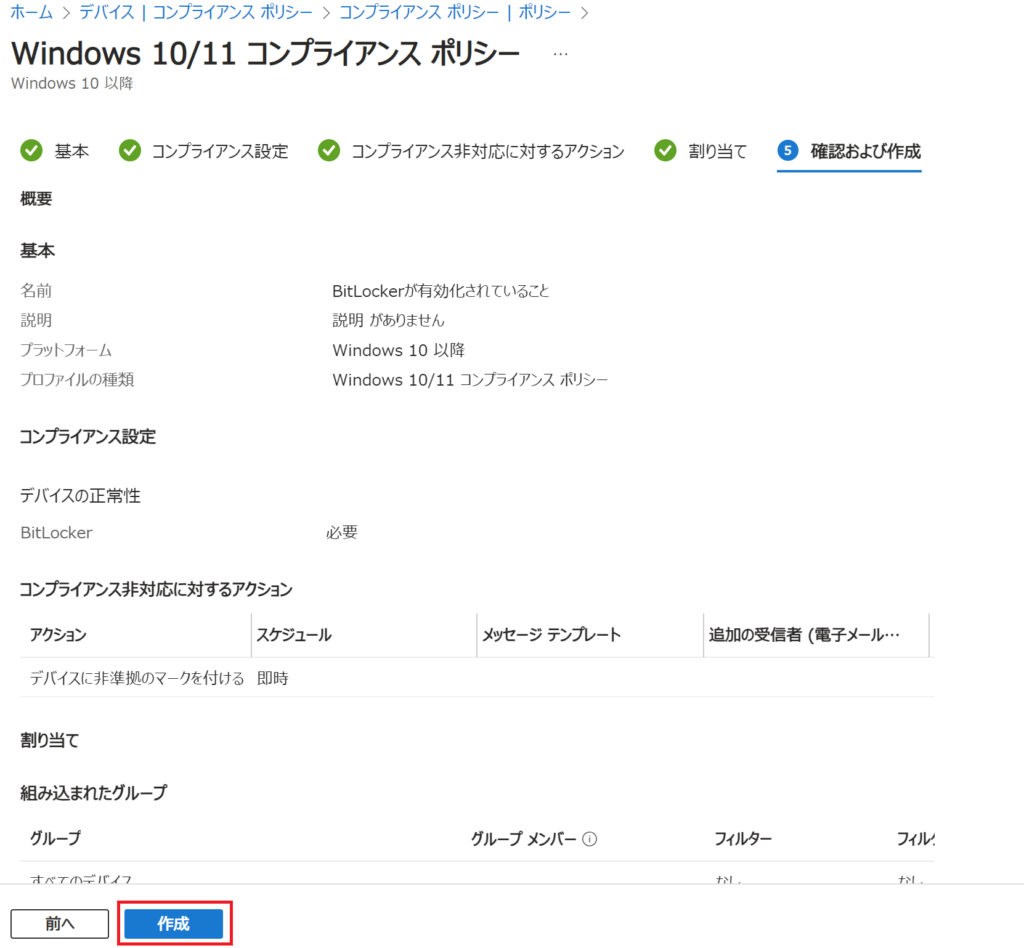
名前に「BitLockerが有効化されていること」と入力し「次へ」
BitLocker を 「必要」に設定し「次へ」
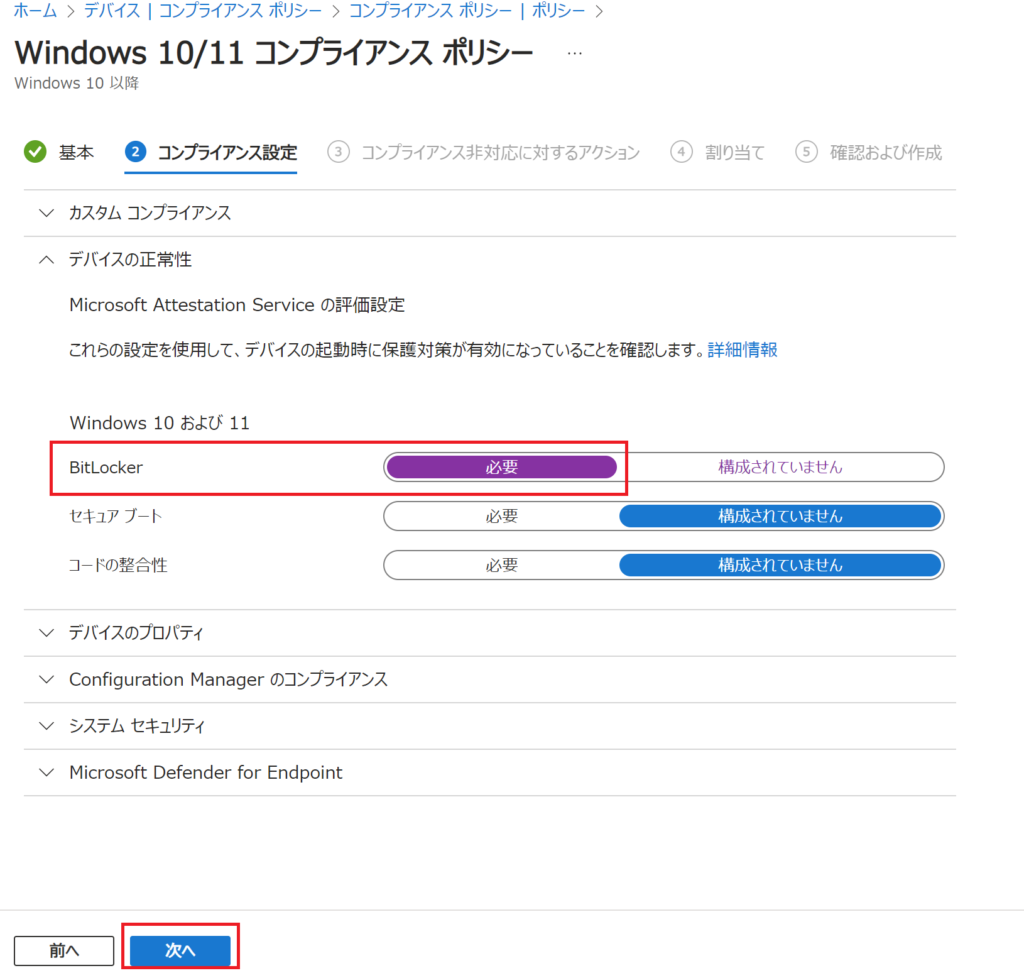
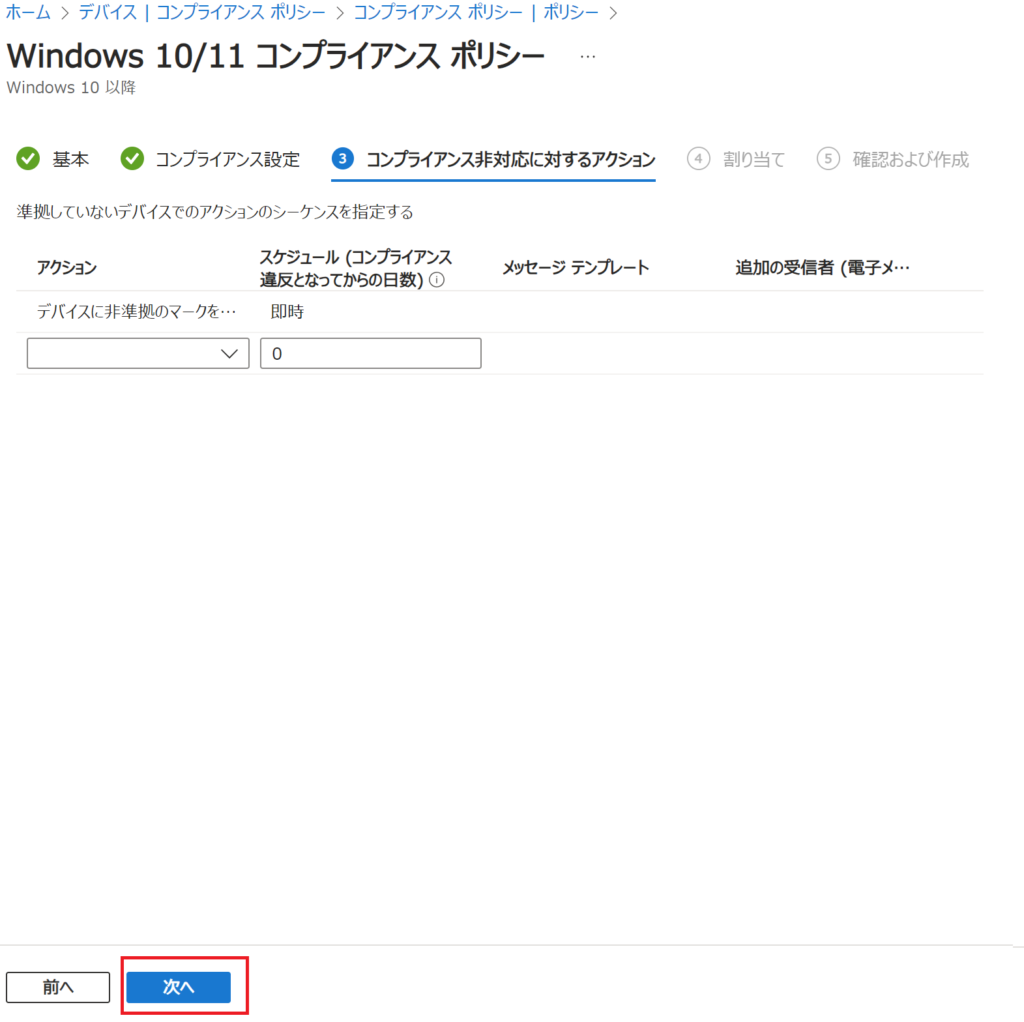
「次へ」
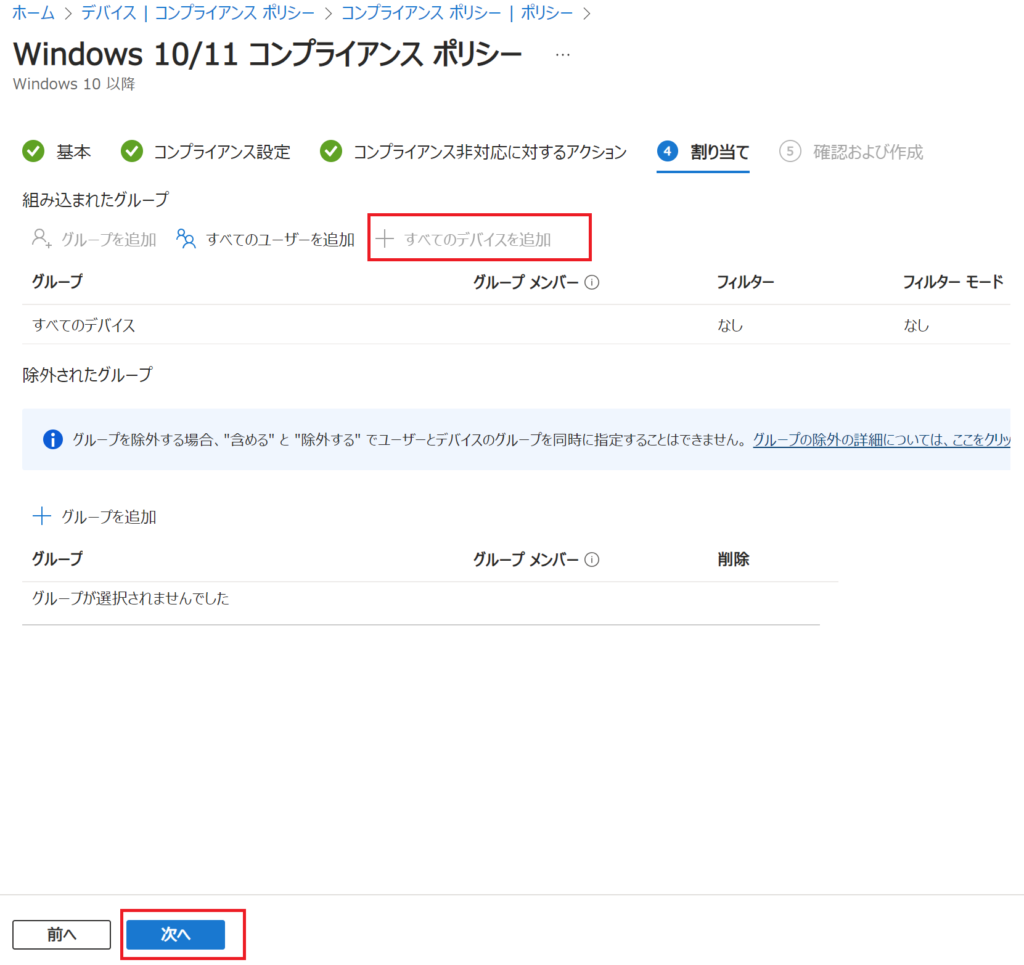
「すべてのデバイスを追加」をクリックし「次へ」
「作成」
これにより、暗号化されていないPCは、会社のデータにアクセスできないようになります。