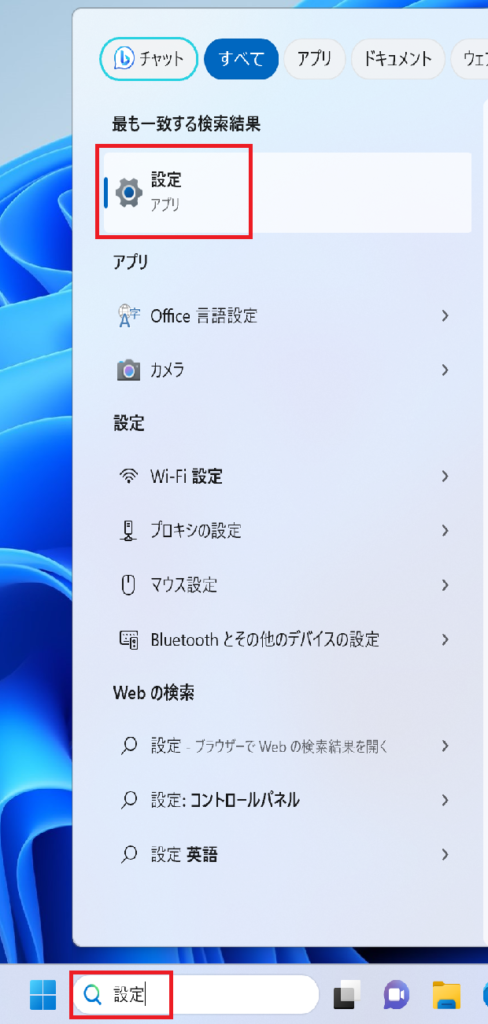
タスクバーのスタートボタンにマウスカーソルを合わせて、マウス「右クリック」をします。出てきたメニュー内の「設定」をクリックします。
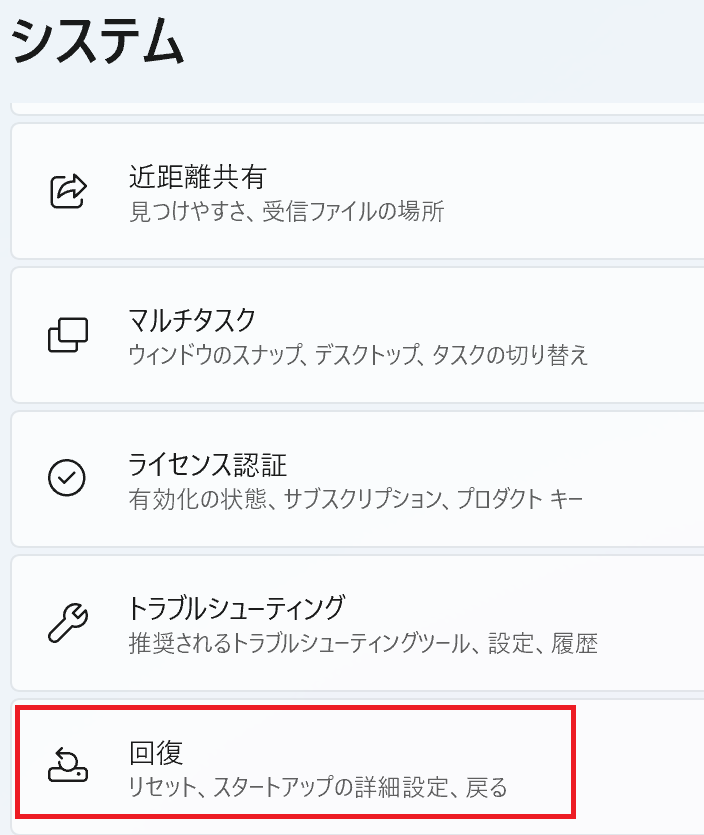
左サイドメニューの「システム」を選択後、右側の「回復」をクリックします。
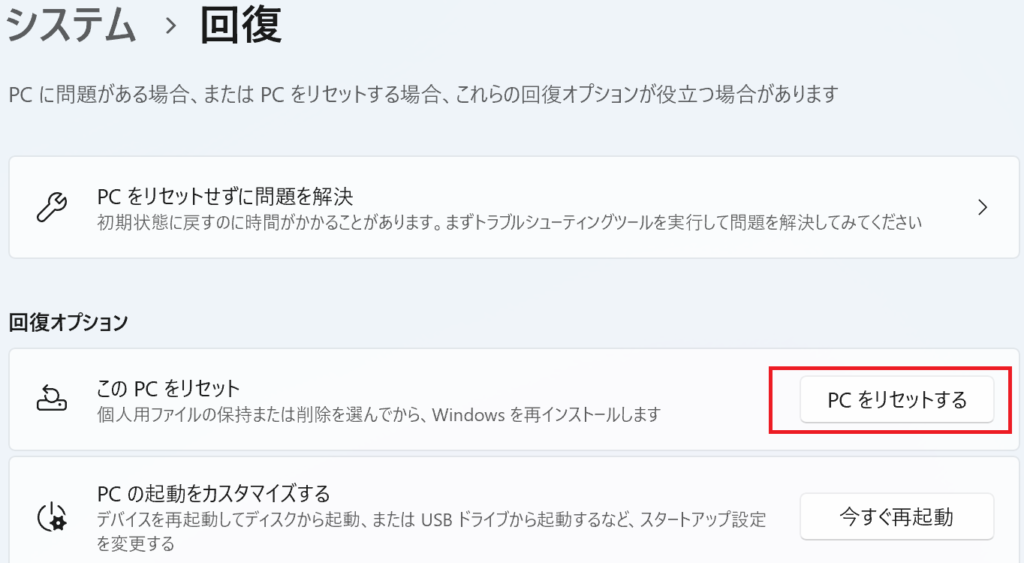
回復オプションの「この PC をリセット」項目に「PC をリセットする」ボタンを押します。
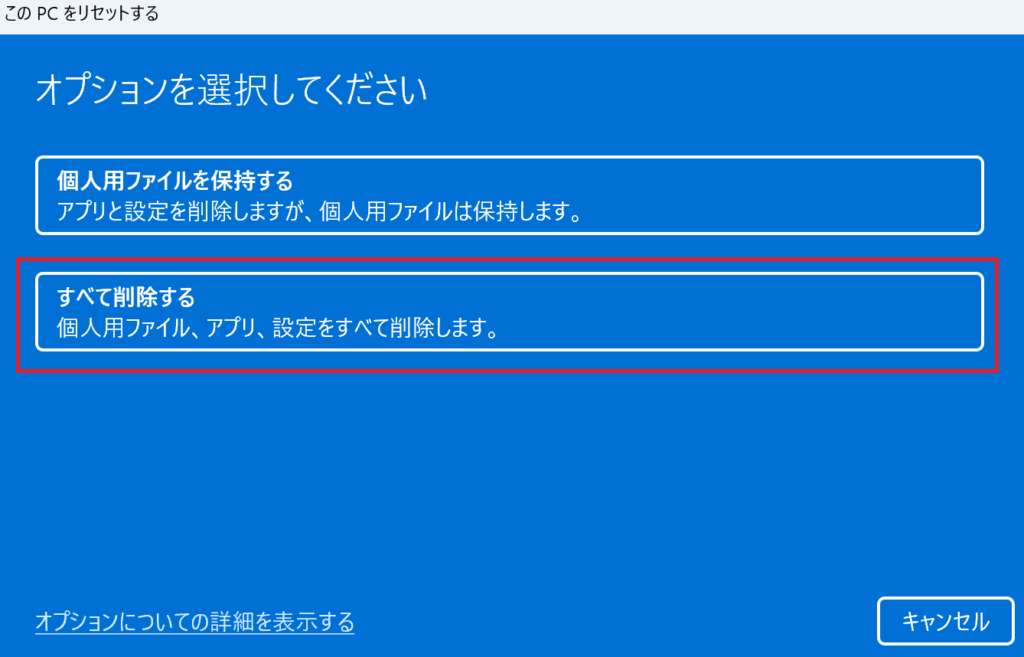
「すべて削除す」を押します
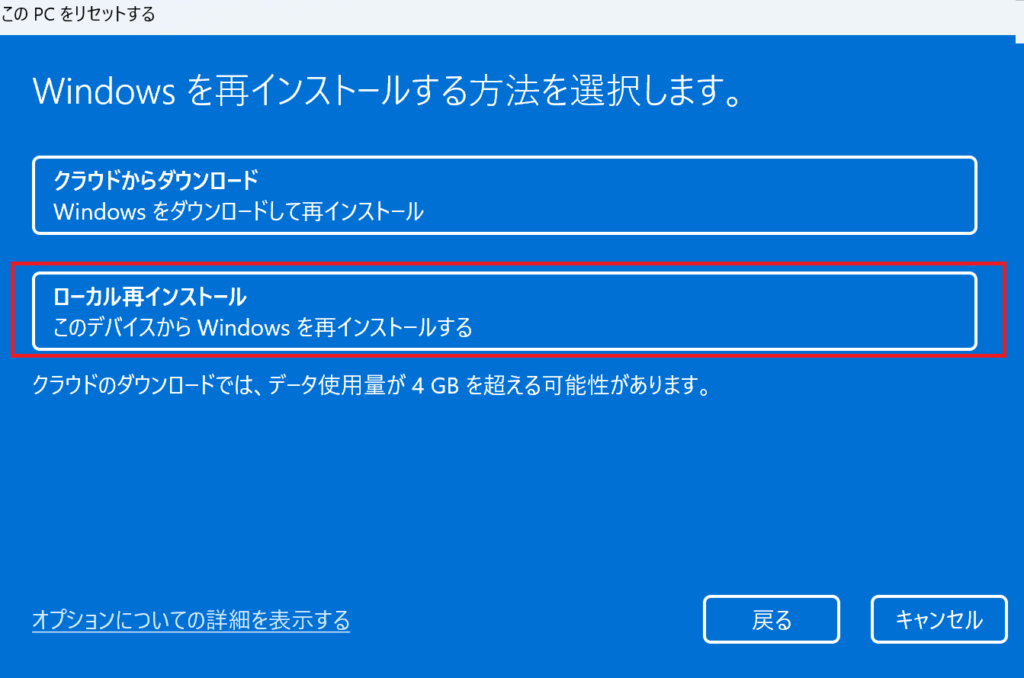
「ローカル再インストール」を押します
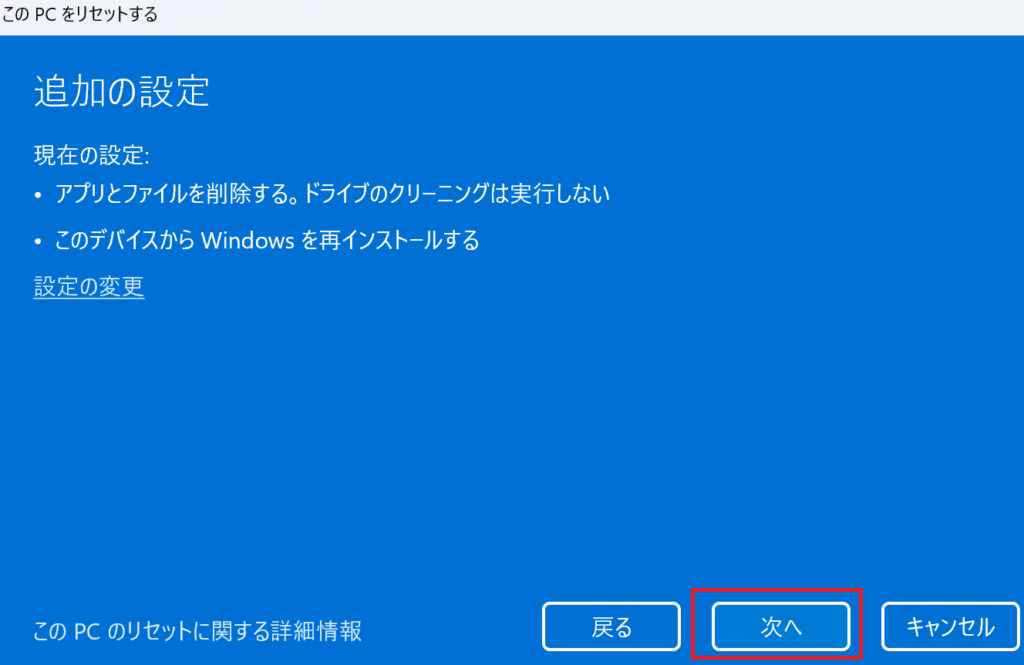
「次へ」を押します
「リセット」を押します
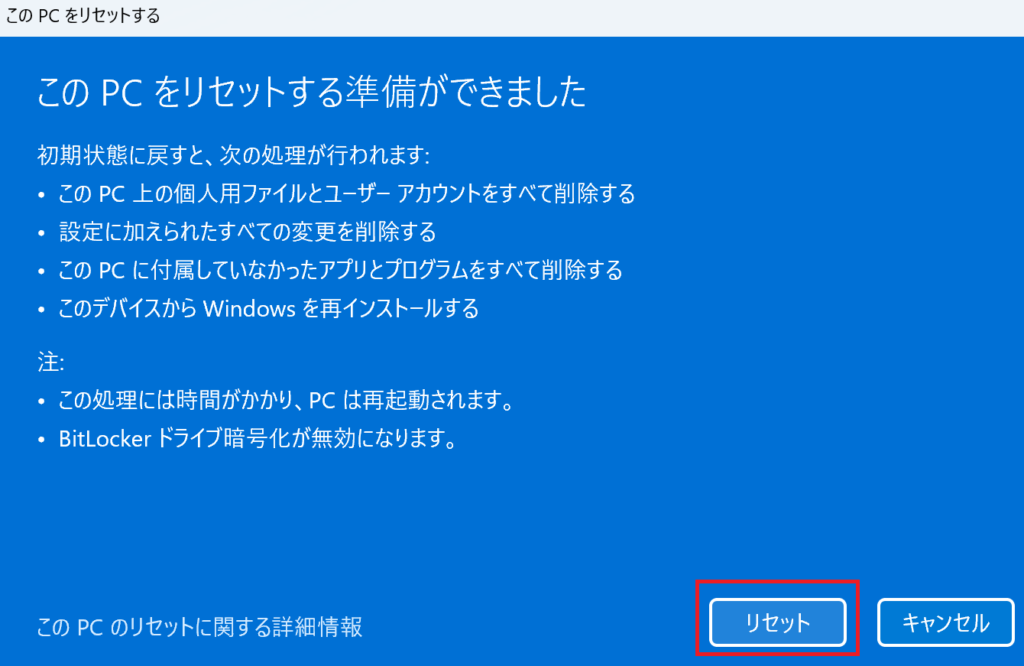
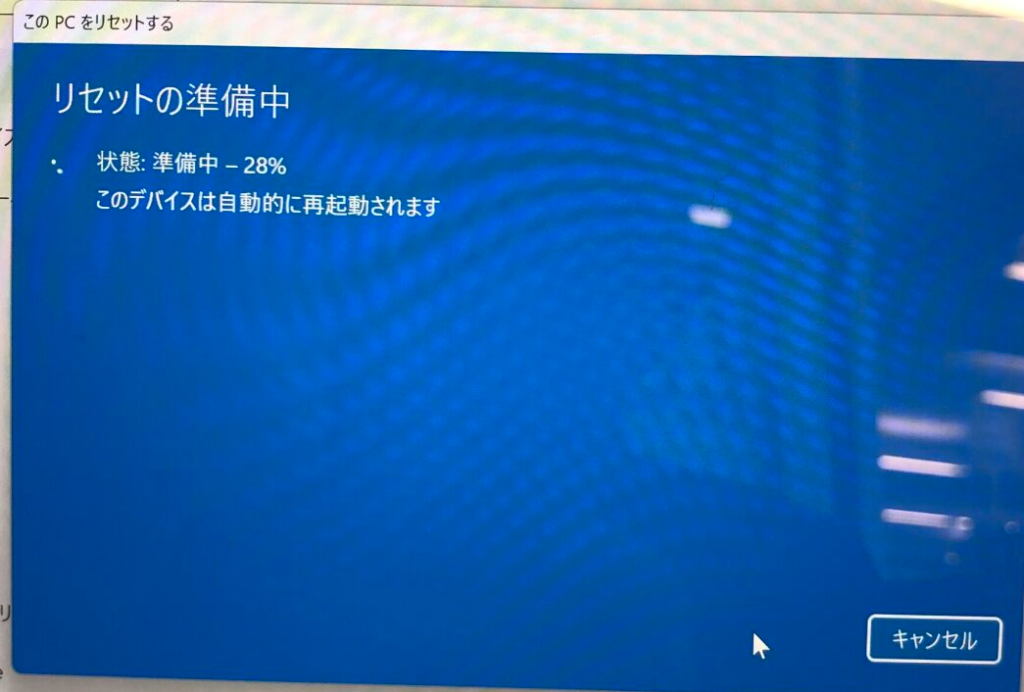
リセットが開始されます。
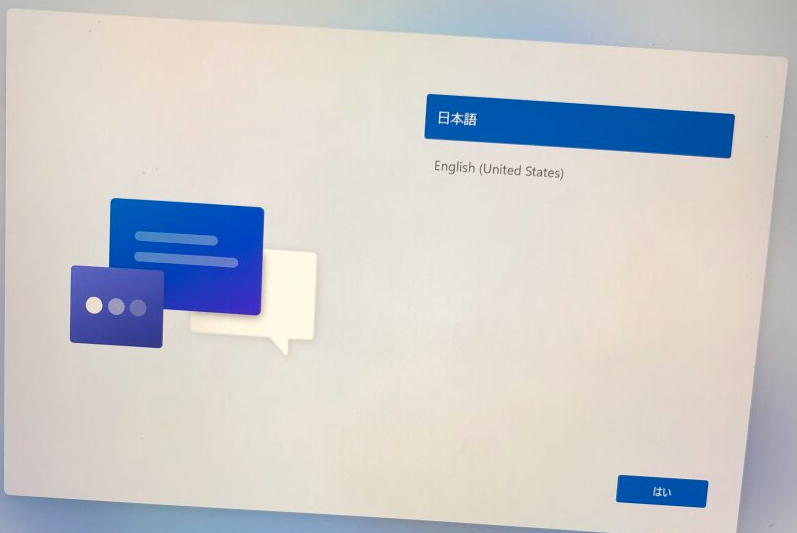
日本語を選択して「はい」をクリック
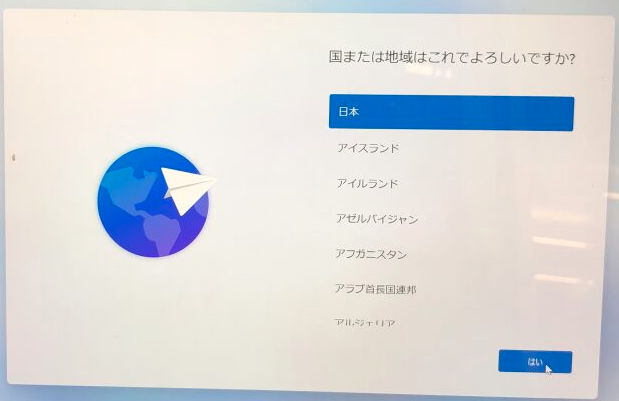
日本を選択して「はい」をクリック
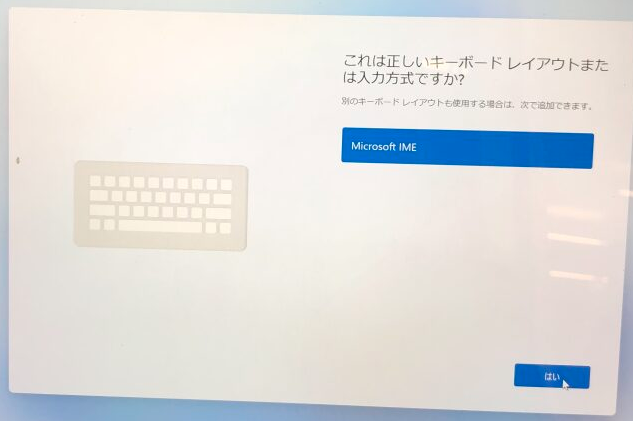
「はい」をクリック
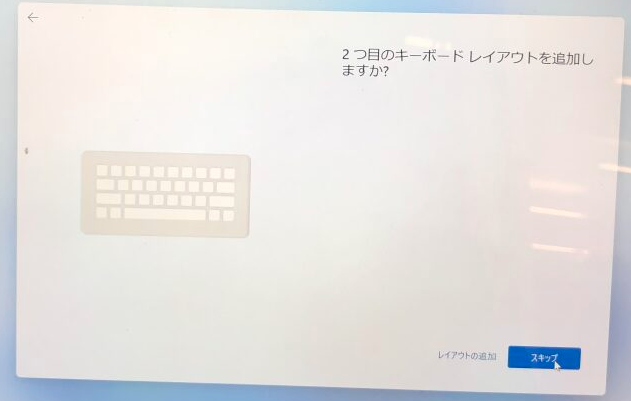
「スキップ」をクリック
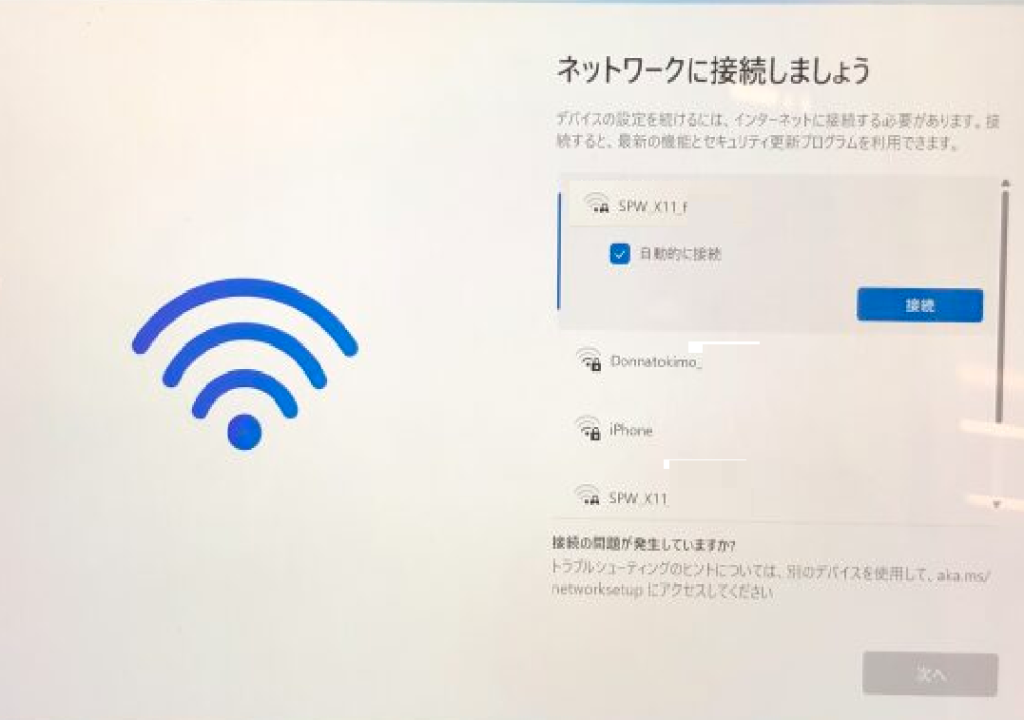
ネットワークに接続
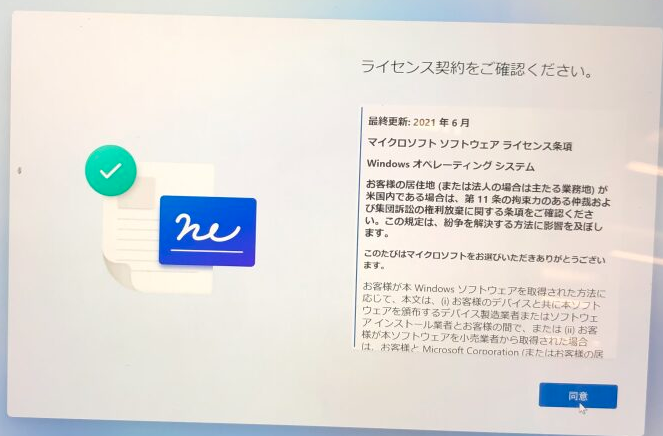
「同意」をクリック
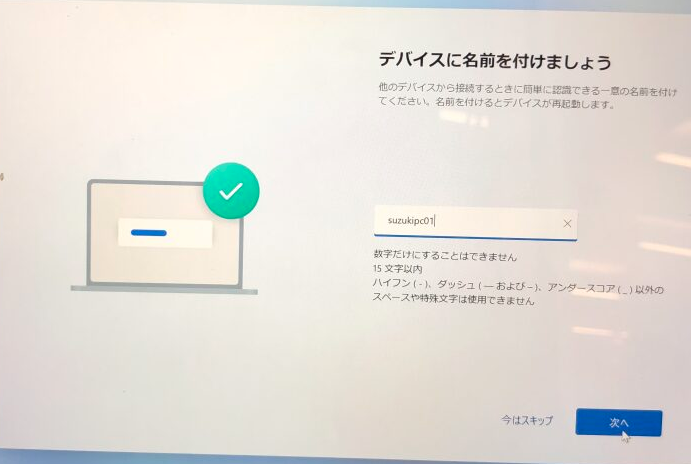
デバイス名を入力し「次へ」をクリック
「職場または学校用に設定する」を選択し「次へ」をクリック
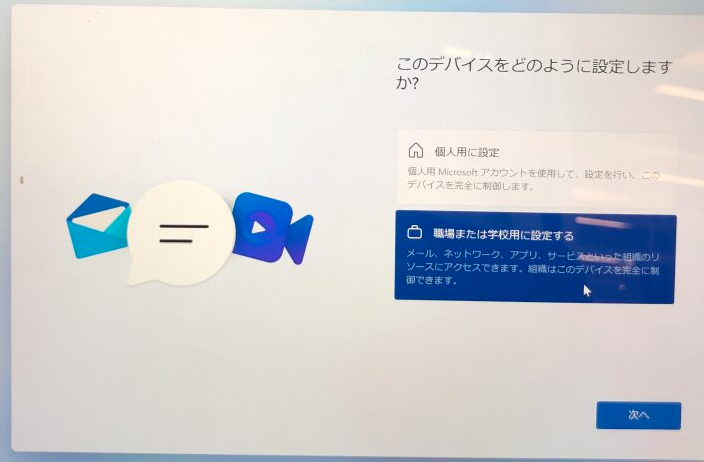
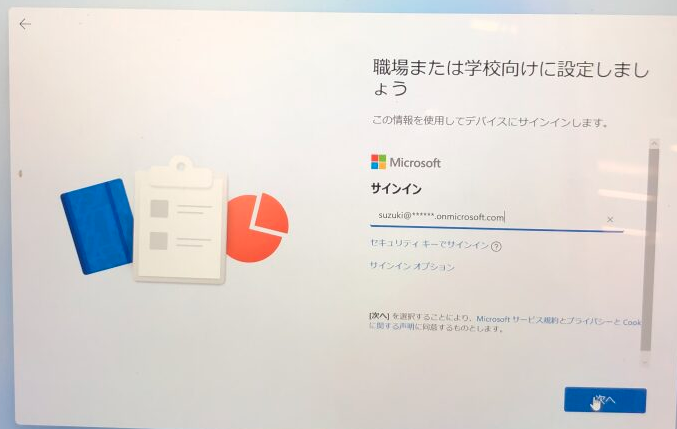
前述で作成したユーザを入力。ここでは鈴木さんを入力して「次へ」をクリック
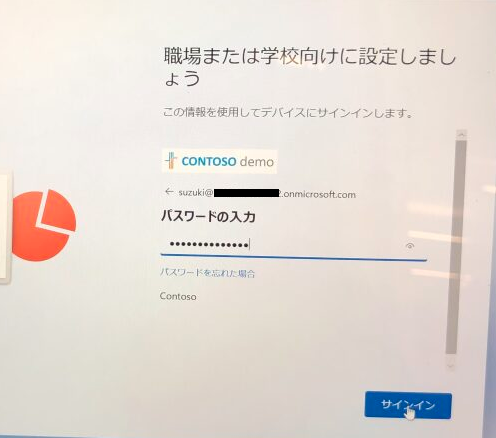
パスワードを入力して「サインイン」をクリック
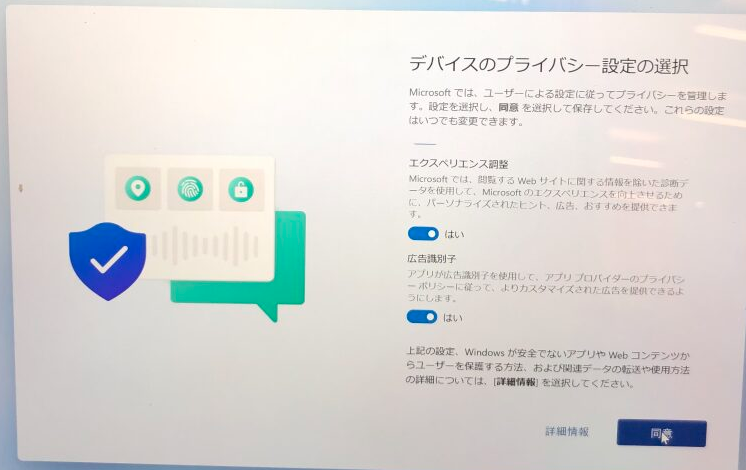
「同意」をクリック
「次へ」をクリック
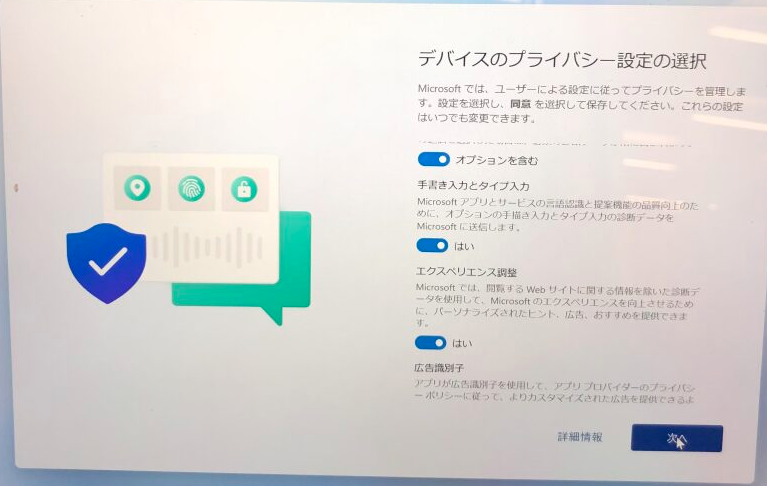
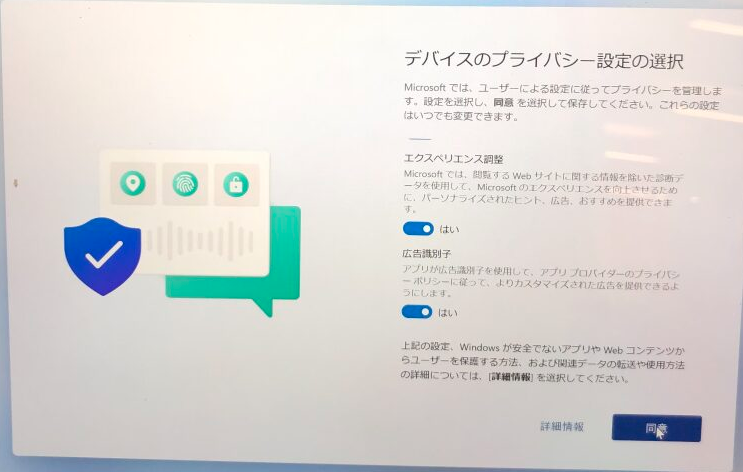
「同意」をクリック
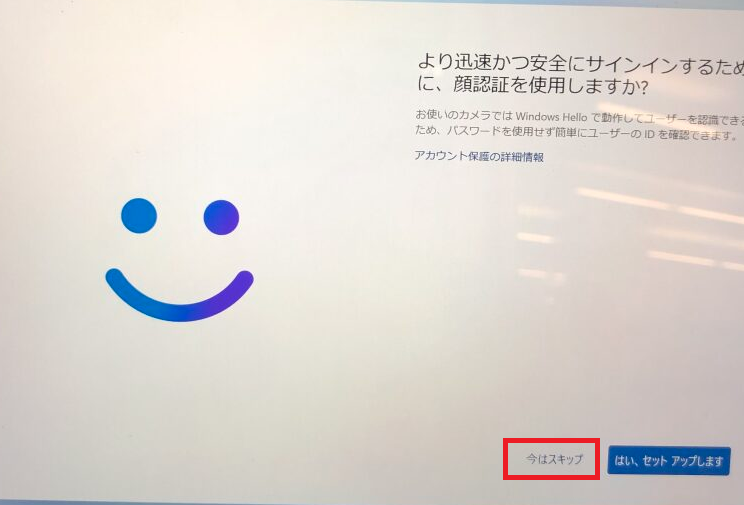
必要に応じて顔認証のセットアップをします。ここでは「今はスキップ」を選択
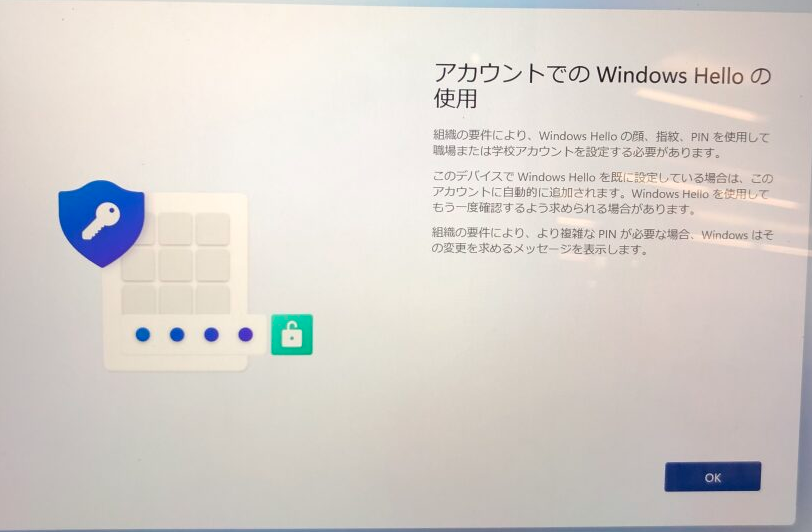
「OK」をクリック
「次へ」をクリック
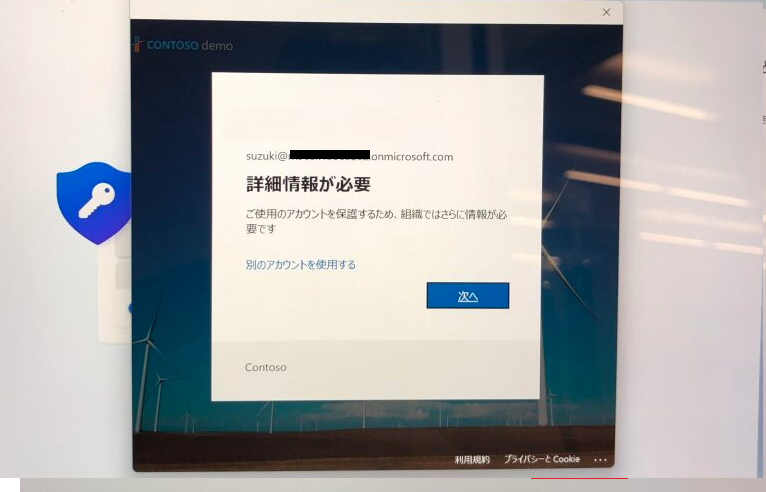
「次へ」をクリック
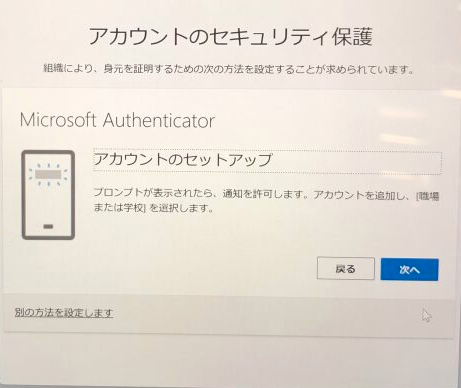
以下の画面がでましたら、スマホに多要素認証のアプリを導入します
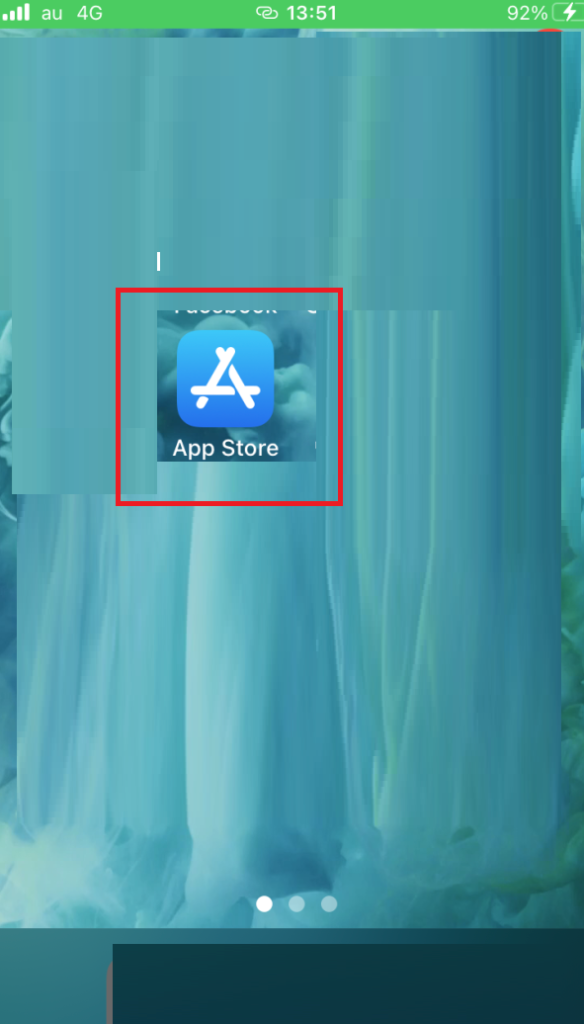
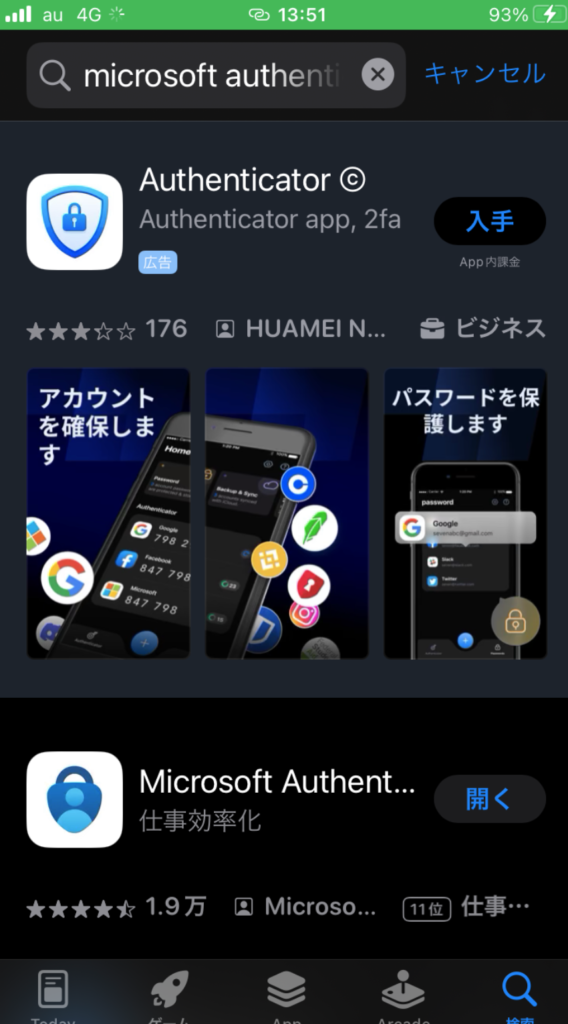
スマホのストアから Microsoft Authenticatorを入手します
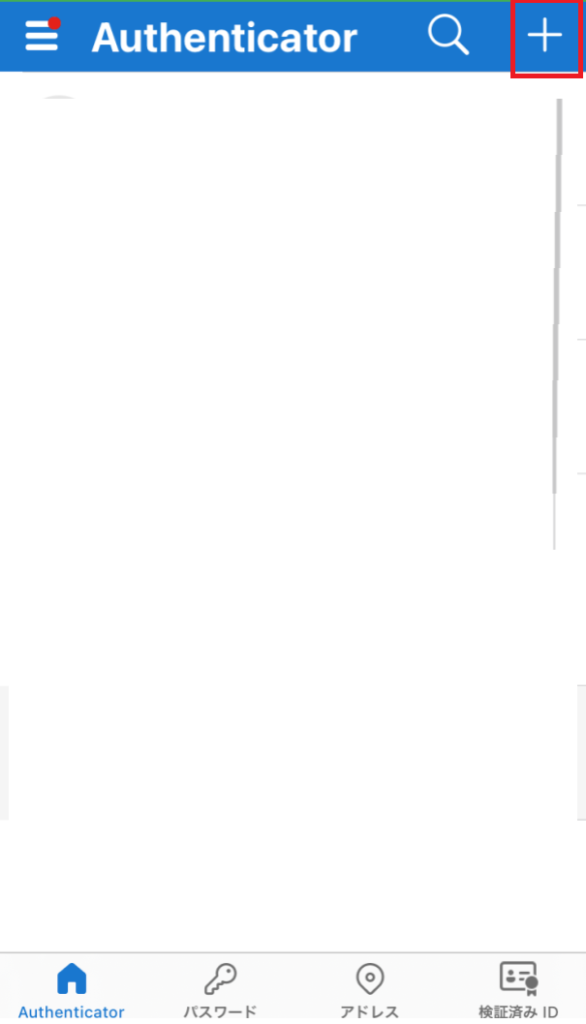
Microsoft Authenticatorの「+」をクリック
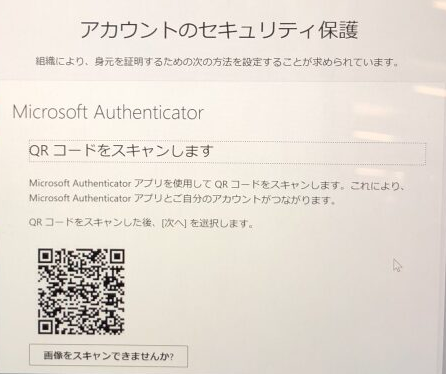
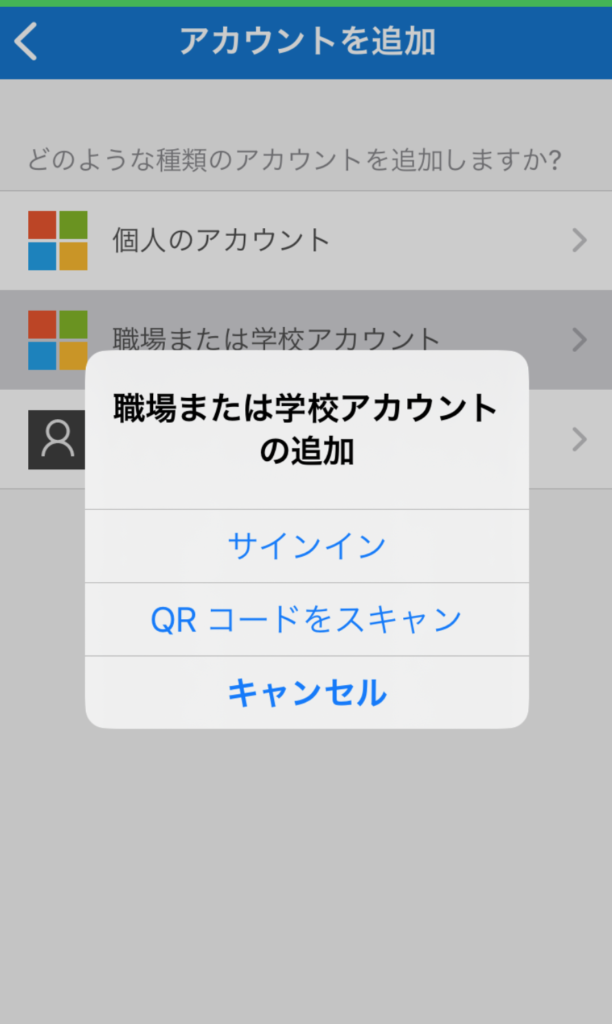
「職場または学校アカウント」→「QRコードをスキャン」 先ほどのQRコードをスキャンします
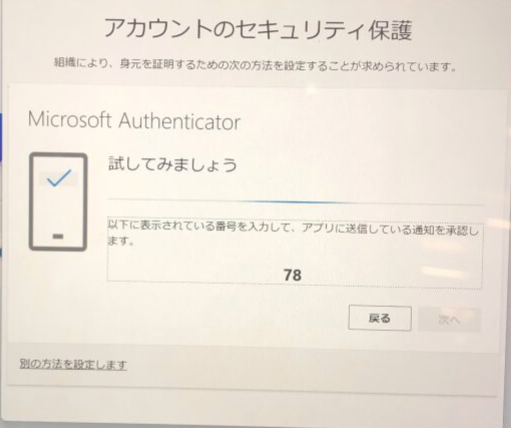
表示された番号をスマホに入力(多要素認証)
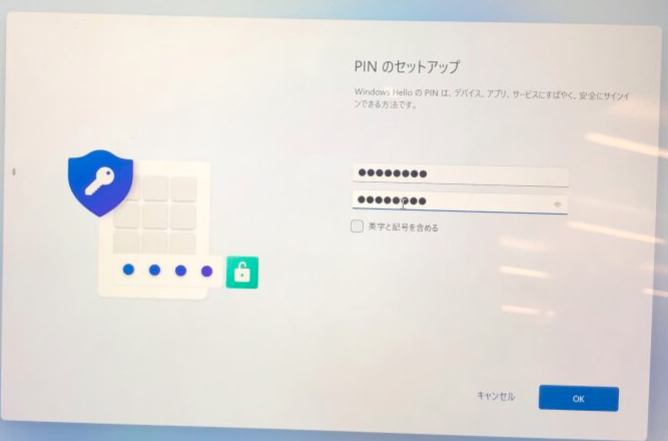
PINコードを入力し「OK」をクリック
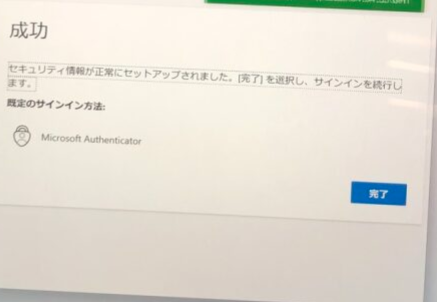
サインインが完了すると以下の画面が表示されるので「完了」をクリック