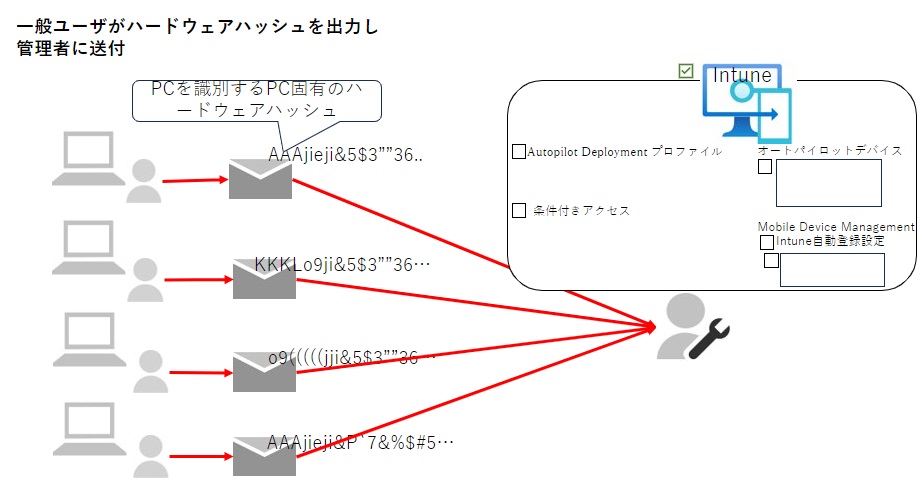
ユーザは会社支給PCとして管理者に登録してもらうため 前述の AutoPilotハードウェアハッシュ収集手順に従い、ユーザより取集したハードウェアハッシュが管理者に送付されます
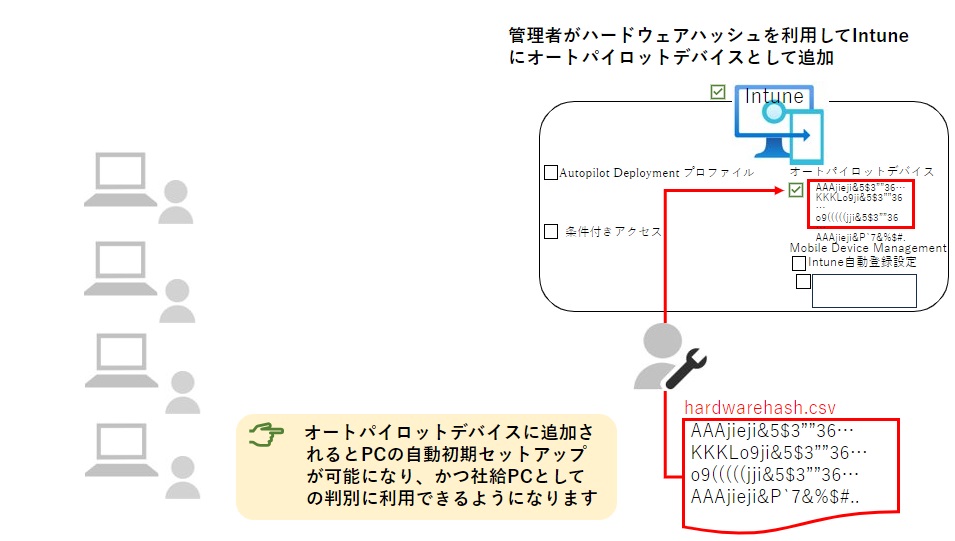
ユーザから収集したハードウェアハッシュを1つのファイルにまとめてオートパイロットデバイスとして追加します
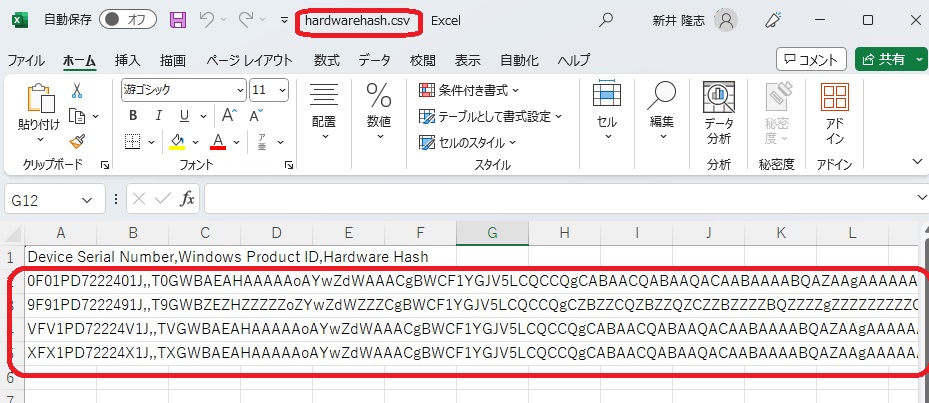
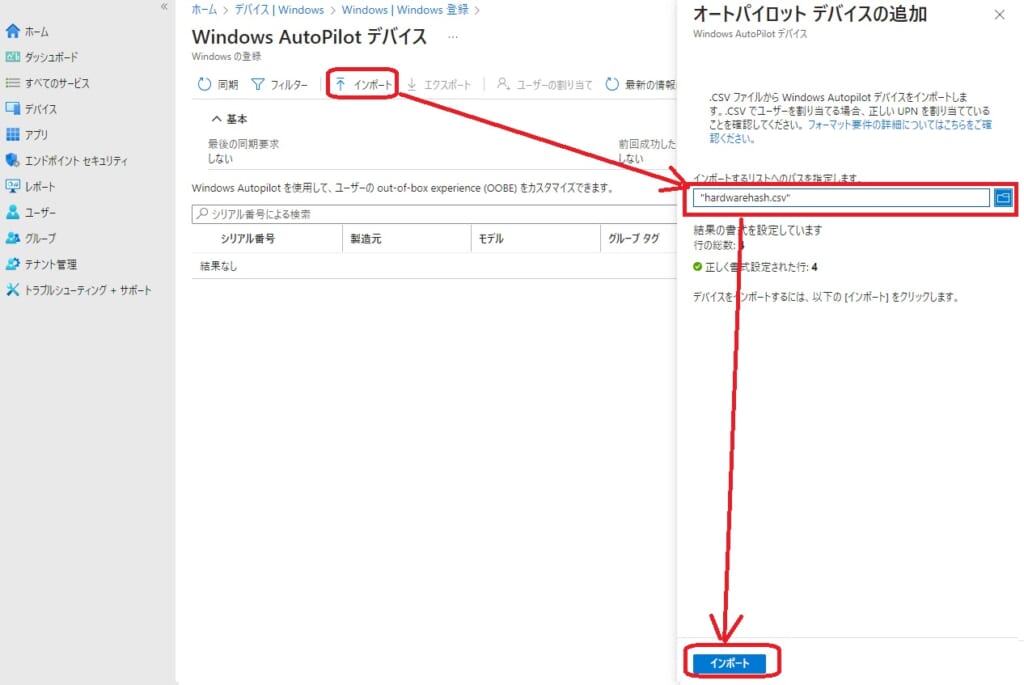
ユーザから収集したハードウェアハッシュを以下のように1つのファイルにまとめます(上図のharrwarehash.csvを作成します)
haardwarehash.csvをオートパイロットデバイスを登録(上図参照)
https://admin.microsoft.com/#/homepage にアクセス
『全て表示』→『エンドポイントマネージャ』→『デバイス』→『Windows』→『Windows登録』→Windows AutoPilot Deployment プログラムの下に表示されている『デバイス』から以下の画像のとおりhaardwarehash.csvをインポートします
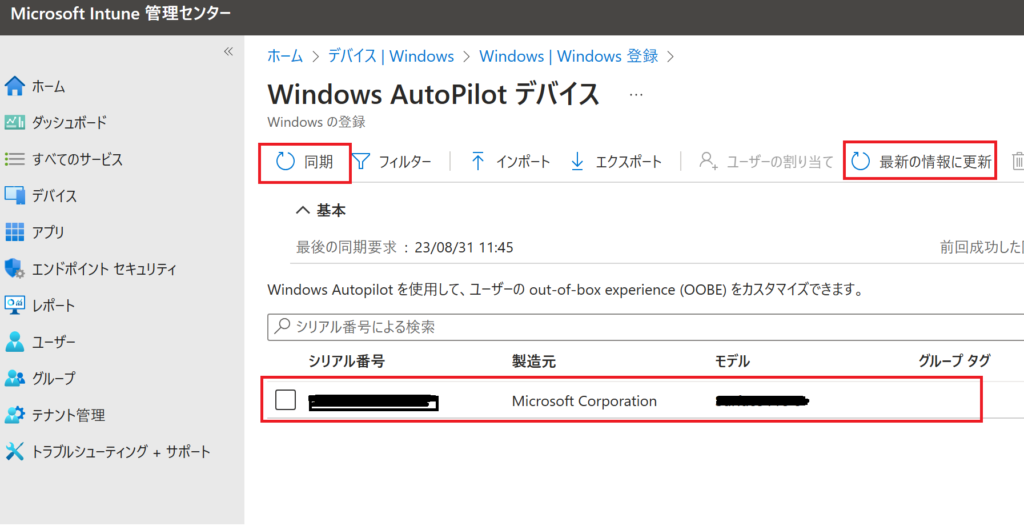
数分待ったあと『同期』と『最新の情報に更新』をクリック以下のように、AutoPilotにデバイスが登録できた事が確認できます。(ここでは、テスト端末が1台しかないため 1台だけ登録した結果が以下となります。)
上記で登録したデバイスをひとまとめで扱えるようにグループ化します
- 『Microsoft Intune 管理センター』にアクセス
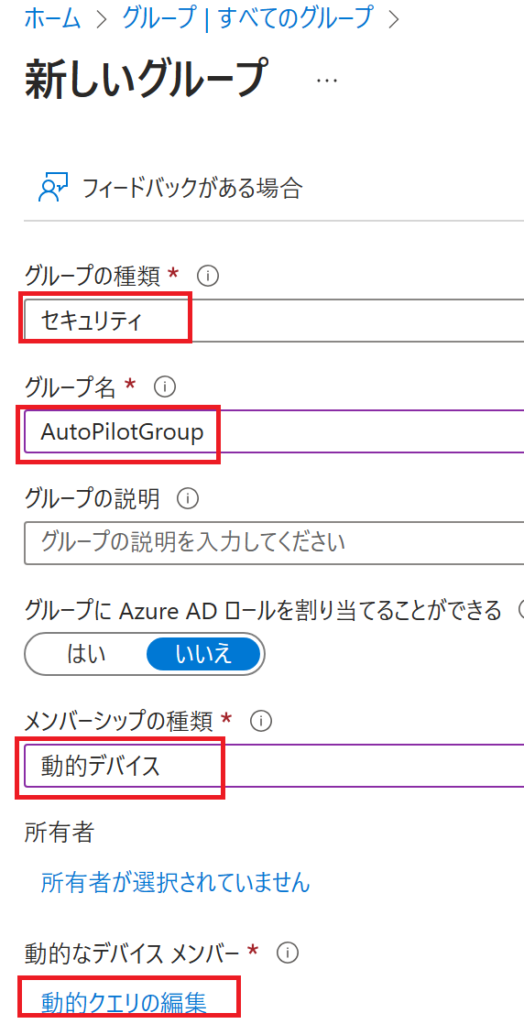
- 『グループ』→『新しいグループ』
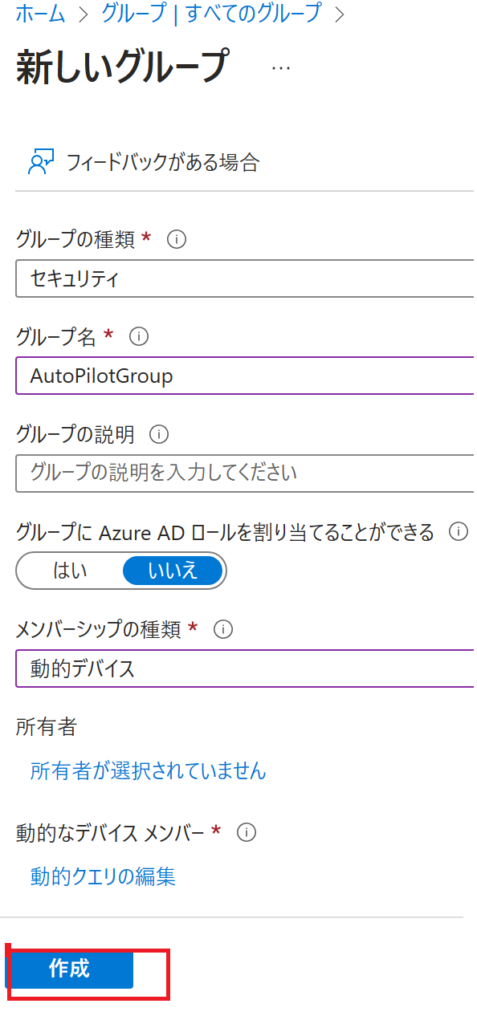
- 以下の赤枠ように、グループの種類:セキュリティ、グループ名:AutoPilotGroup、メンバーシップの種類:動的デバイスを入力し『動的クエリの編集』をクリック
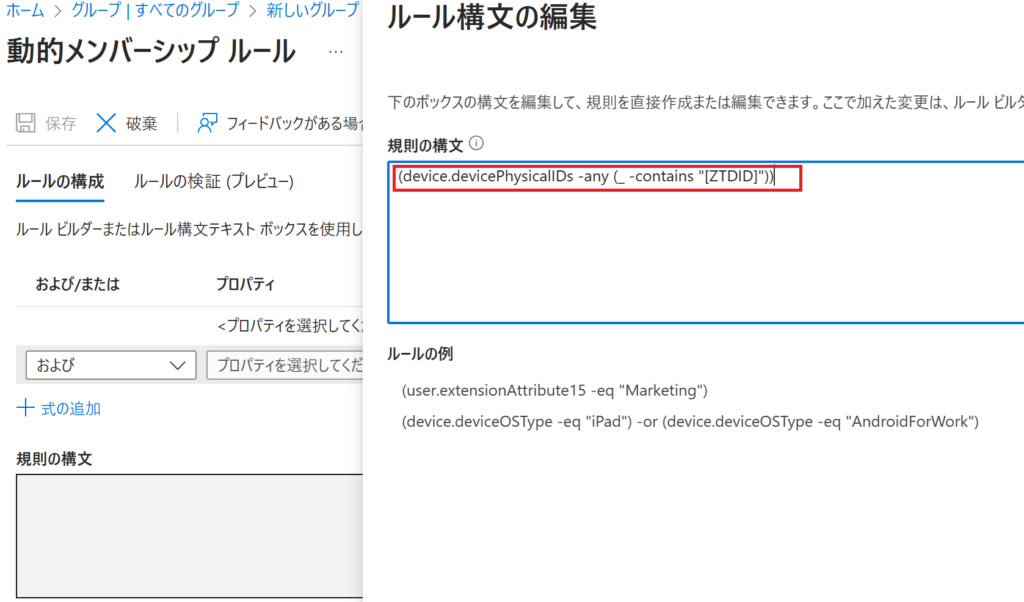
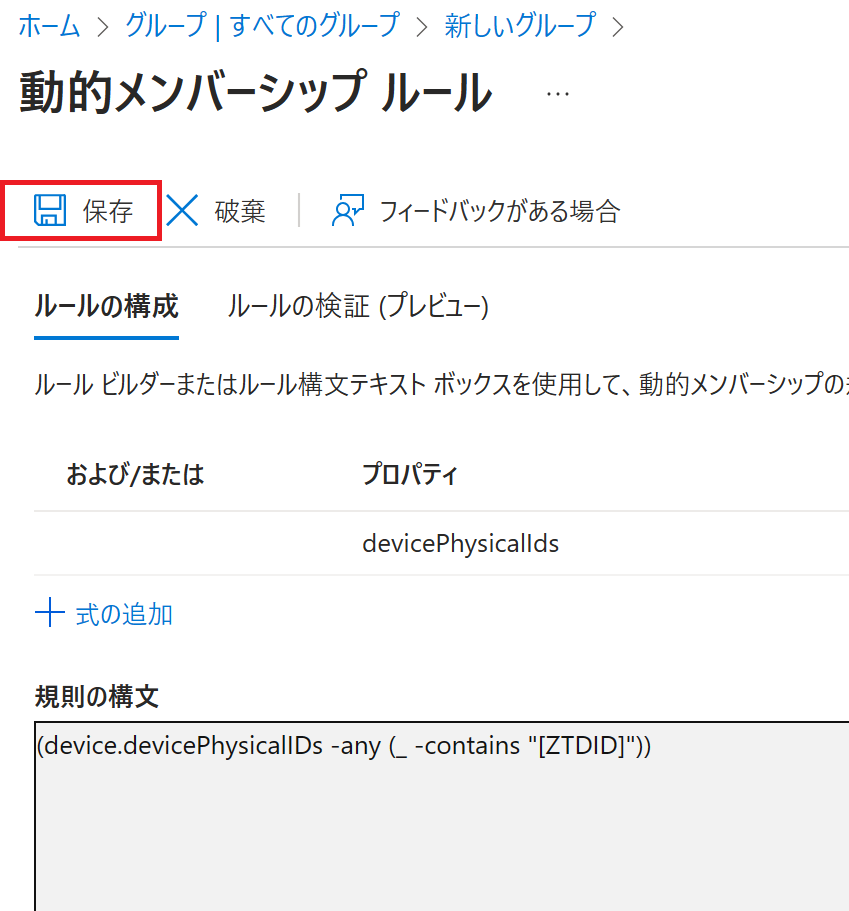
- [動的クエリの追加]>[式の追加]>[編集] を選択します
- すべての Autopilot デバイスを含むグループを作成するには、「
(device.devicePhysicalIDs -any (_ -contains "[ZTDID]"))」と入力します。『OK』をクリックします
- 保存します
- 作成します
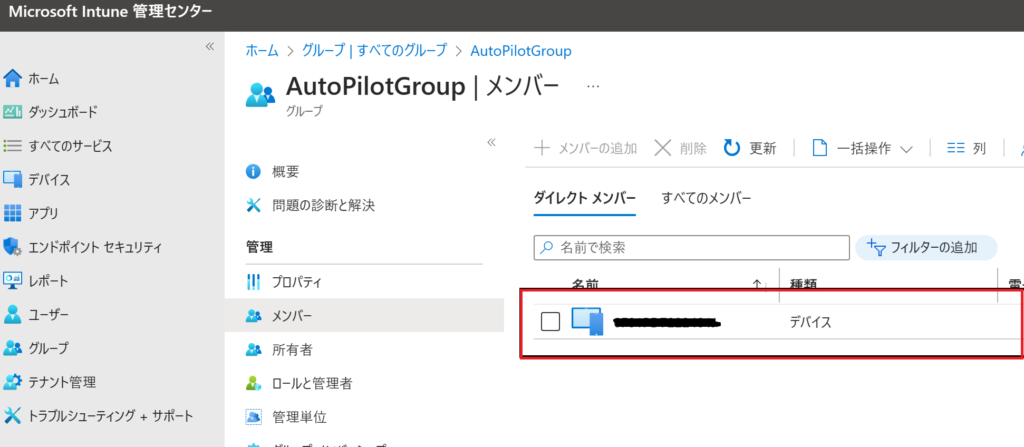
- 数分待ったのち以下のようにCSVで登録したデバイスが作成したグループに登録されていることを確認