
Azure Blob Storageのストレージアカウントを作成する

Azure Blob Storageのコンテナを作成する

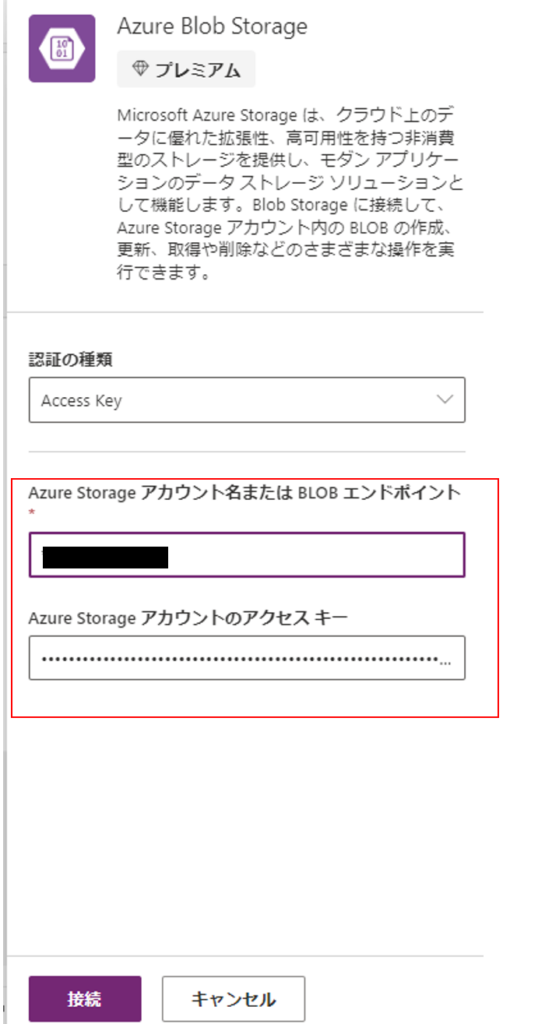
ストレージアカウント名と、キーを控える

PowerApps Canvas App のデータの追加でAzure Blob Storageを追加する

ファイルコントロールは、メニューにない、そのためFile列が含まれるテーブルを編集フォームで表示することによりファイルコントロールを表示する。
まずは、一時的に利用する。DataverseのFile列が含まれるテーブルを作成する

つぎに、編集フォームを挿入

編集フォームに、作成したテーブルを追加

File列を追加

表示されたファイルコントロールをコピー&ペーストとして編集フォームの外にコピーする

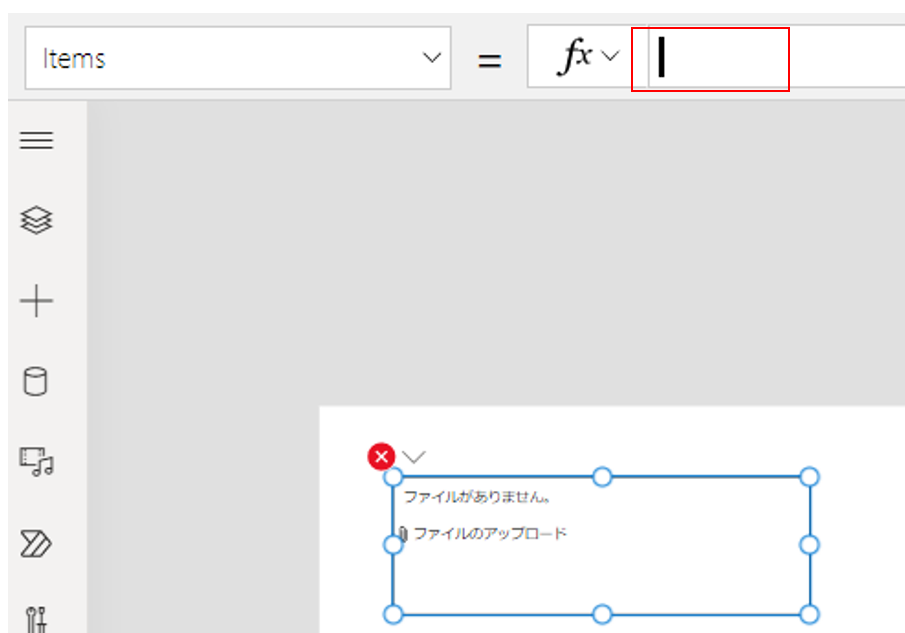
いくつかエラーが表示されているので、これを解消していく、まず。BorderColorを以下のようにする

Itemを空白にする
Topltipを””にする

DisplayModeを以下のようにする

すべてのエラーが解消するので、名前を変更

ファイルコントロールのOnAddFileでファイルが追加されると、追加されたファイルがAzure Blob Storageに保管されるようにする。同時にコレクションにそのパスやファイル名を挿入する。

Set(varAzureFile,AzureBlobStorage.CreateFile("con01", GUID() & Last(AttachementControl.Attachments).Name,Last(AttachementControl.Attachments).Value));

Collect(CollectReceipts,
    {
        FN:Last(AttachementControl.Attachments).Name,
        FL:“https://?????????.blob.core.windows.net/" & varAzureFile.Path,
        FID:varAzureFile.Id
    }
);

Reset(AttachementControl);
コレクションをGalleryで表示すればAzure Blob Storageにアップロードされたファイルを表示できる。これらを利用して、アプリケーションの複数ファイルのAzure Blob Storageへのアップロードを実現する
