
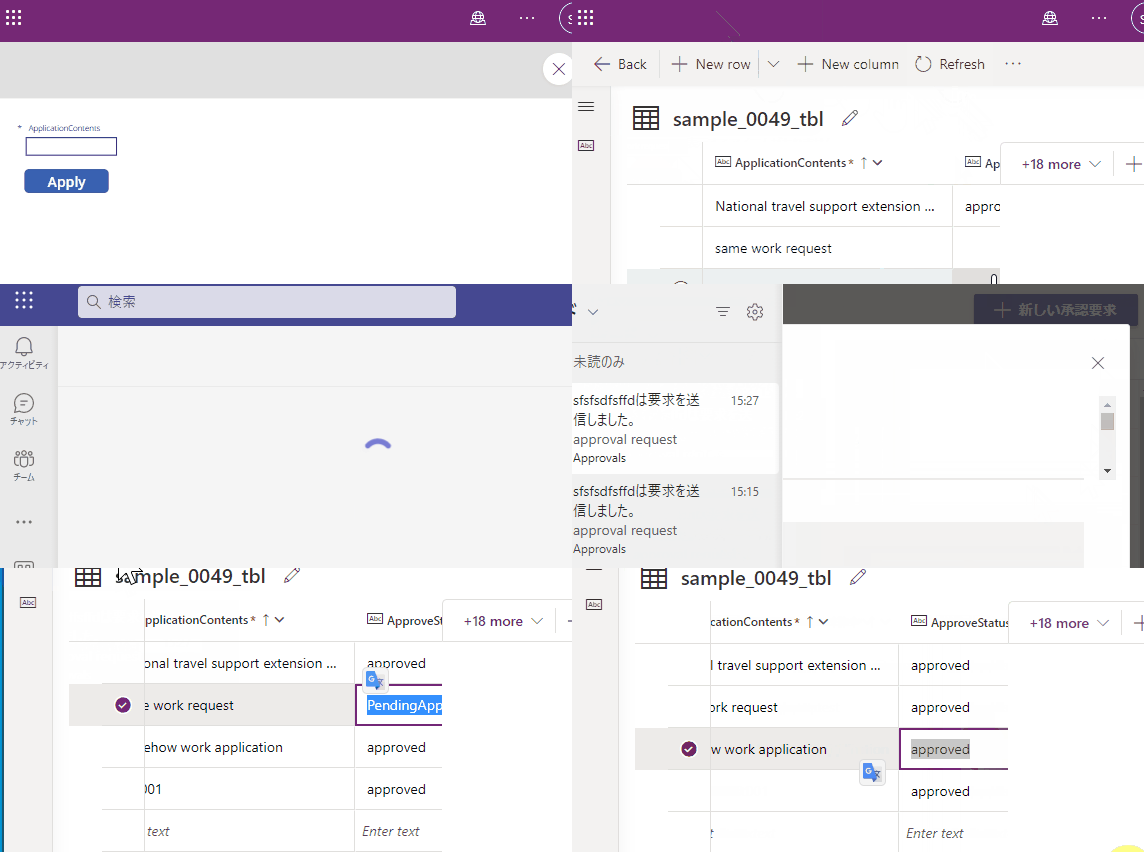
完成イメージ
ここでは、以下のような作業申請フローの作成方法について説明する。
1.申請者がCanvas Appの画面から 申請内容を記載して申請ボタンを押す
→Dataverseのテーブルに行が追加される(申請内容が入った行が追加される)
→Power Automateの申請フローが開始する
→DataverseのテーブルのApproveStatus列に「承認依頼中」が入る
2.承認者のTeams画面に 承認要求が送られる
→承認者が承認すると
→DataverseのテーブルのApproveStatus列に「承認済」が入る
事前準備
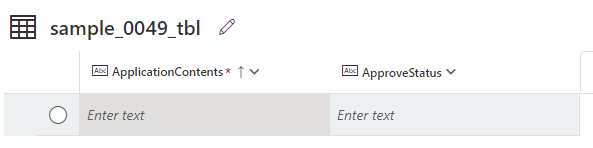
シンプルな申請テーブルの作成
以下のようなテーブルを作成する
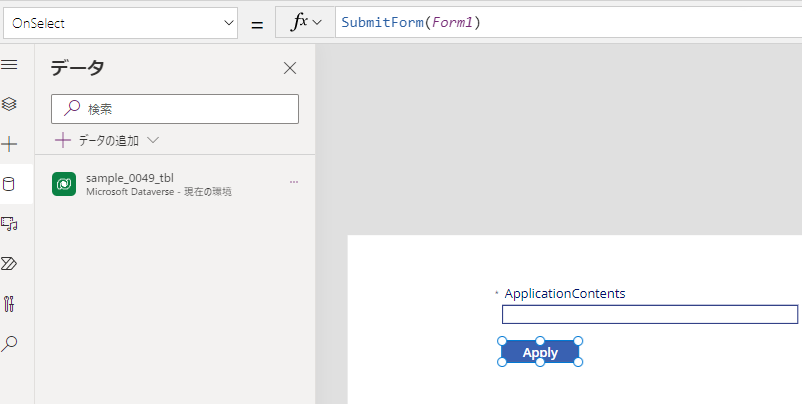
シンプルなCanvasアプリの作成
以下ような前述で作成したテーブルにSubmit関数でレコードを追加するシンプルなアプリを作成
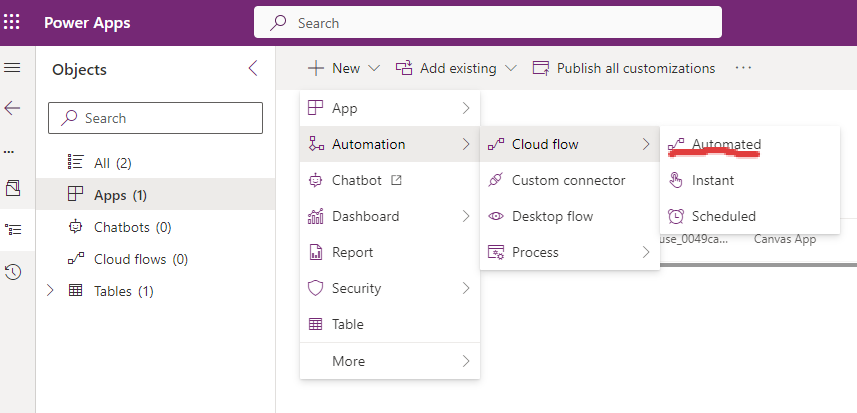
ワークフロー作成
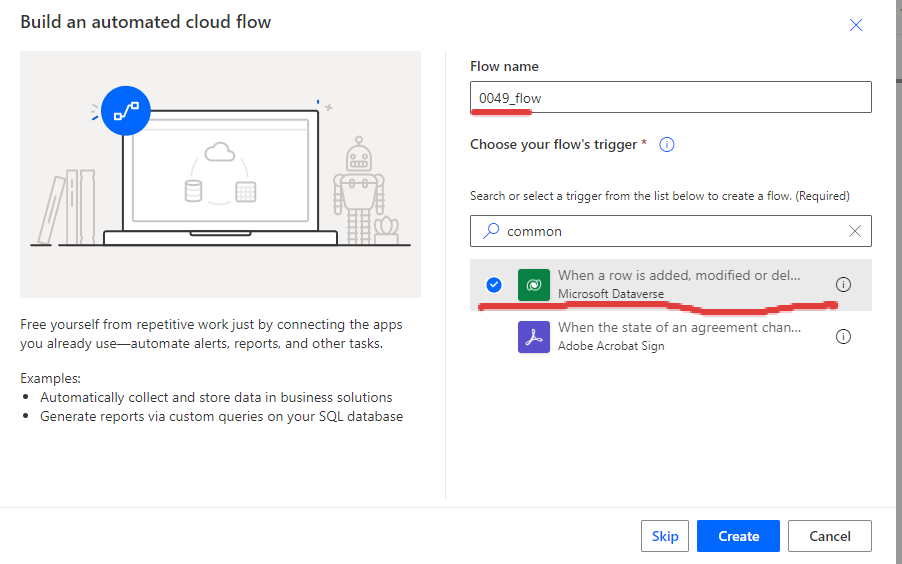
Automatedを選択
レコードが追加されたらフローを動かしたいので以下の通り選択
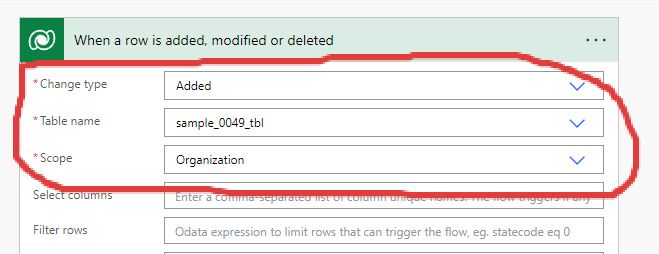
AzureAD上の人(Organization)を対象にsample_0039_tblがAddされたら、Actionさせたいので以下のように選択
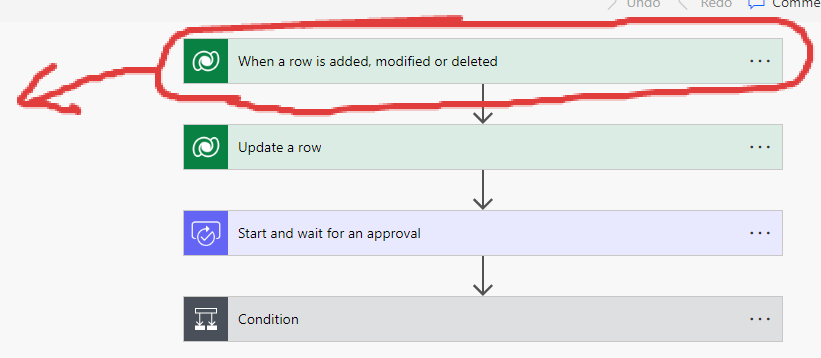
レコードが登録されたら、テーブルのApproveStatus列をPendingApproval(承認依頼中)にする
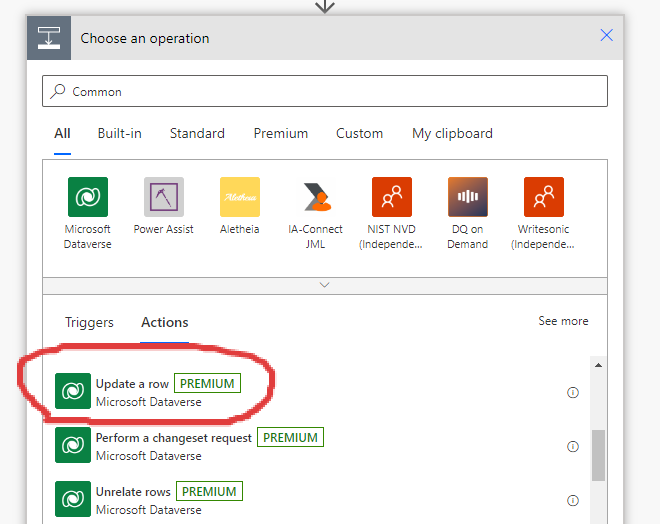
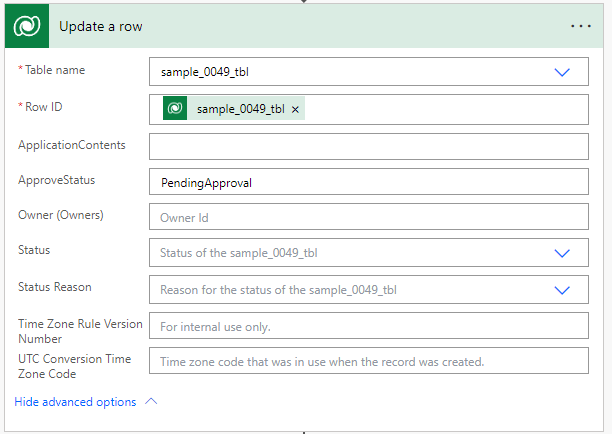
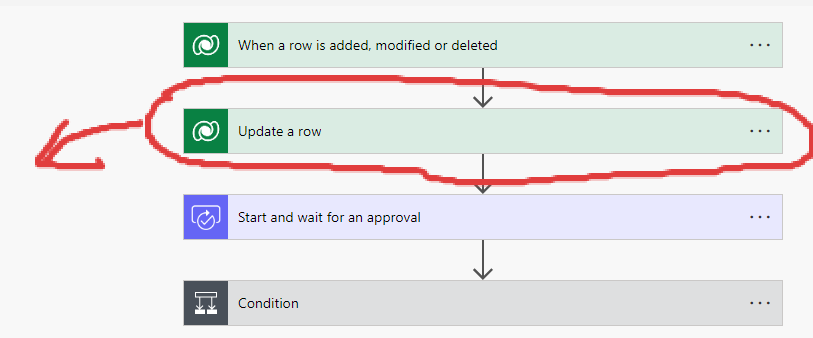
レコードがAddされたら承認フローを開始したいので、以下を選択
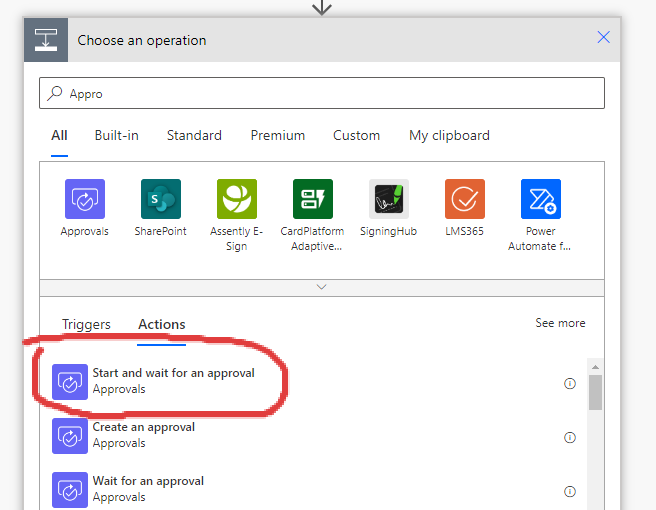
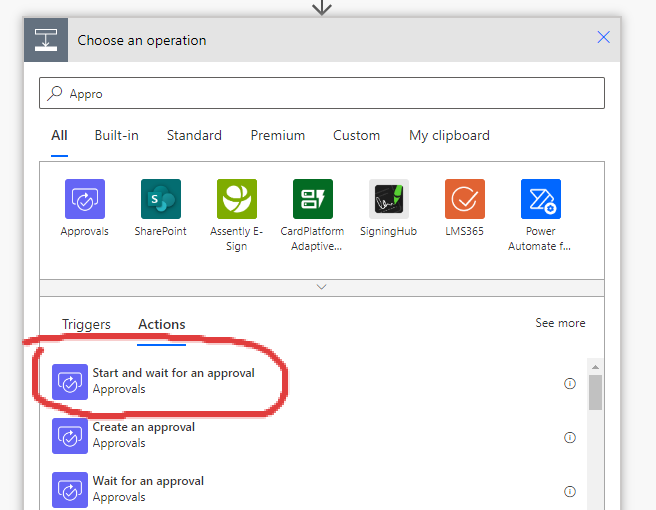
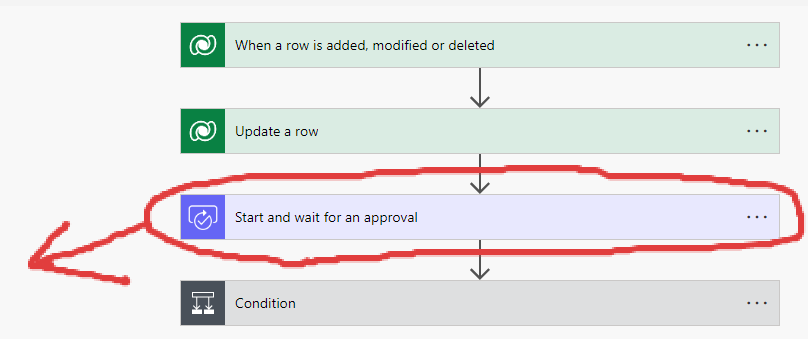
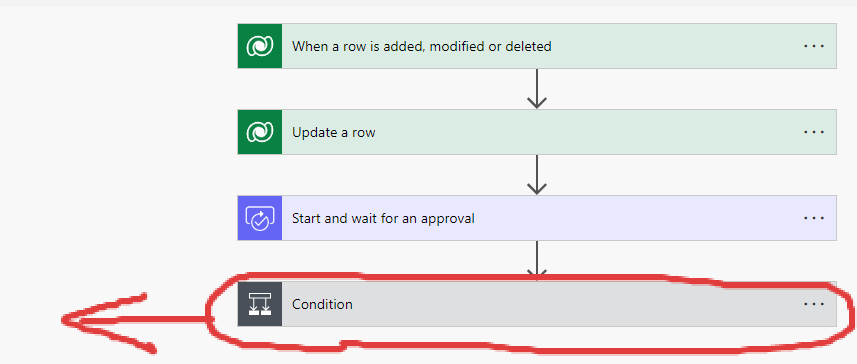
Outcom(結果)が承認なら、ApproveStatus列にapprovedを入れ、そうでなければrejectedを入れる

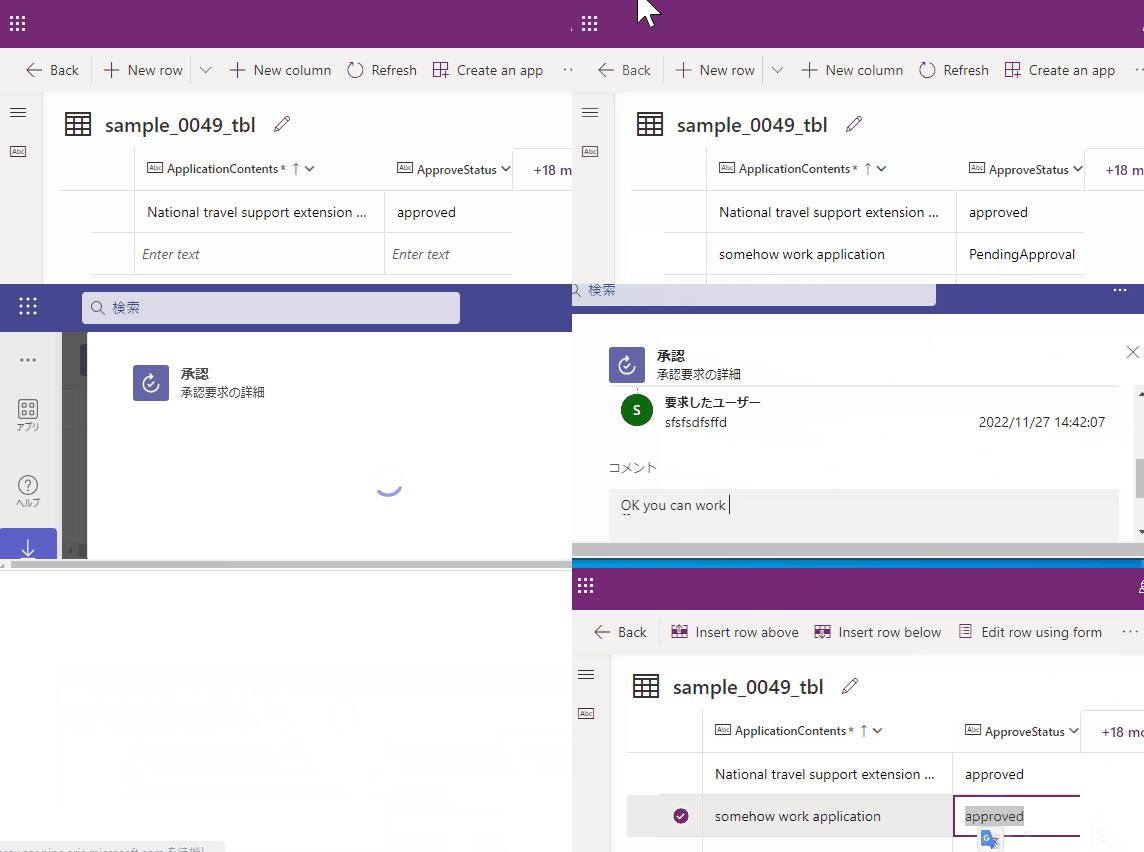
Power Automate フローが単体で動くかここで一旦単体テストを実施
問題なく単体で動いた!
ピンバック: udenafil 100mg
ピンバック: sildenafil common dosage
ピンバック: ozempic face celebrities
ピンバック: wegovy semaglutide vs saxenda liraglutide
ピンバック: terbinafine nail fungus treatment summary
ピンバック: ivermectin rosacea evidence
ピンバック: insurance coverage factors
ピンバック: OnsetVariability.online
ピンバック: Sildenafil vs Cialis Onset Full Comparison
ピンバック: sildenafil PK overview
ピンバック: tadalafil brands